![Editor código HTML, PHP, CSS [1/2]](https://www.multidisc.es/wp-content/uploads/2024/09/editar-codigo-0.jpg "Editor código HTML, PHP, CSS [1/2]")
Edición de códigos HTML, CSS y PHP en WordPress parte 1 facilitan la administración de un sitio a quienes no son programadores. Probablemente habrá un momento en el que desees modificar el código en WordPress para tener un poco más de control sobre cómo funciona tu sitio de WordPress.
WordPress ofrece muchos temas y complementos para cambiar el aspecto de su sitio web y personalizar varios elementos sin tocar una sola línea de código.
 Sin embargo, los complementos y temas tienen sus limitaciones y es posible que no proporcionen exactamente las funciones que busca. Como resultado, es posible que no pueda crear su sitio web como desea. Aquí es donde la edición HTML resulta útil. Puede realizar fácilmente una personalización avanzada con código HTML. Ofrece mucha flexibilidad y control sobre la apariencia de su sitio. Además, aprender a editar código HTML, CSS y PHP también puede ayudarle a identificar y corregir errores en su sitio de WordPress cuando no tiene acceso al escritorio.
En este artículo parte 1, te diremos qué debes hacer antes de comenzar a agregar y editar código en WordPress. Luego, te mostraremos cómo insertar HTML, CSS y PHP en tu sitio web. Cubriremos varios enfoques para agregar y editar código para cada lenguaje.
 Edición de códigos HTML, CSS y PHP en WordPress parte 2
 Qué hacer antes de editar código en WordPress
 Qué hacer antes de editar código en WordPress
Editar el código de WordPress, existente dentro de los archivos principales de su sitio o agregarle algo siempre conlleva un riesgo. Si hay errores o si se rompen funciones existentes, su sitio web podría dejar de funcionar.
Es posible reparar un sitio web con errores en su código, pero, a menos que tengas experiencia en desarrollo, identificar el código exacto que está causando los problemas puede ser un desafío.
Teniendo esto en cuenta, te recomendamos que tomes varias medidas para proteger tu sitio web antes de comenzar a agregar o editar código. Piensa en este proceso como la creación de un entorno seguro para evitar problemas en el futuro.
-
- Realice una copia de seguridad No importa qué tipo de sitio tenga, las copias de seguridad son absolutamente esenciales. ¿Para qué? Porque en caso de un problema (pirateo, conflicto con un complemento o error de código), puede restaurar una copia de seguridad reciente para activar su sitio nuevamente.En otras palabras, hacer una copia de seguridad de su sitio es la mejor manera de protegerlo en caso de que algo salga mal.
- Para facilitar este proceso, lo mejor es utilizar un complemento que se encargue de todo automáticamente o genere copias de su sitio web a pedido.
Por supuesto, recomendamos Jetpack Backup , una solución completa que funciona en tiempo real.-
- Con Jetpack, las copias de seguridad se almacenan fuera del sitio, en la nube , por lo que no hay carga en el servidor. Y como se realiza una copia de seguridad cada vez que algo cambia en el sitio, puedes restaurar rápidamente una copia de seguridad justo antes de que se produjera un error, incluso si el sitio está completamente fuera de línea.
-
- Para facilitar este proceso, lo mejor es utilizar un complemento que se encargue de todo automáticamente o genere copias de su sitio web a pedido.
- Utilice un tema secundario de WordPress Esta medida solo se aplica si planeas editar tu tema. WordPress te permite realizar los cambios que quieras en el código de cualquier tema, pero cuando actualices a una nueva versión de un tema, se perderán todas las personalizaciones.
 Para evitarlo, deberás usar un tema secundario . Un tema secundario es un tema que incorpora características, funcionalidades y estilos de su tema principal, pero que no cambia cuando actualizas el tema principal. Esto significa que el código que agregas al tema secundario no se borrará cuando actualices el tema principal.
 Si bien puedes crear temas secundarios de forma manual, te recomendamos utilizar un complemento. Una de las mejores herramientas para esta tarea es Child Theme Configurator.
- Activa el complemento y ve a Herramientas → Temas secundarios . Selecciona la opción para crear un nuevo tema secundario y selecciona tu tema actual como principal.
- Haz clic en Analizar y el complemento comprobará si puede crear un tema secundario para tu selección. En Seleccionar dónde guardar los nuevos estilos, elige la opción Hoja de estilos principal .
- Para la opción de manejo de la hoja de estilos Seleccionar tema principal , haga clic en Usar la cola de estilos de WordPress.
- También puedes personalizar los atributos del tema secundario, como el nombre, el autor y la descripción que aparecerán cuando navegues a Apariencia → Temas /.
Los atributos que elijas son solo para uso interno. Una vez que estés conforme con la configuración, haz clic en Crear nuevo tema secundario. - Si navega a Temas → Apariencia , el nuevo tema secundario debería aparecer entre los temas disponibles.
Una vez que el tema secundario esté configurado, puedes comenzar a agregarle código personalizado. Si no estás seguro de cómo funciona ese proceso, sigue leyendo. Te mostraremos cómo editar CSS y HTML en WordPress en las siguientes secciones.
- Realice una copia de seguridad No importa qué tipo de sitio tenga, las copias de seguridad son absolutamente esenciales. ¿Para qué? Porque en caso de un problema (pirateo, conflicto con un complemento o error de código), puede restaurar una copia de seguridad reciente para activar su sitio nuevamente.En otras palabras, hacer una copia de seguridad de su sitio es la mejor manera de protegerlo en caso de que algo salga mal.
- Utilice un sitio web de prueba El objetivo principal de un sitio web de prueba es ayudarte a probar nuevos códigos y cambios en tu sitio en un entorno seguro. Con un sitio de prueba de WordPress , puedes agregar código sin tener que preocuparte por errores críticos o tiempos de inactividad en tu sitio web en vivo.
Por lo general, tu proveedor de alojamiento web ofrecerá la función de prueba. Existen varias opciones de complementos de prueba para WordPress, pero pueden resultar un poco complicados de usar. Si puedes acceder a la función de prueba a través del panel de control de tu alojamiento, será mucho más fácil crear copias de tu sitio y enviar cambios desde la prueba a la producción.
 Para evitarlo, deberás usar un tema secundario . Un tema secundario es un tema que incorpora características, funcionalidades y estilos de su tema principal, pero que no cambia cuando actualizas el tema principal. Esto significa que el código que agregas al tema secundario no se borrará cuando actualices el tema principal.
 Editar código HTML, CSS y PHP en WordPress parte 1
Aprender a editar código en WordPress es mucho más fácil de lo que crees. Sin embargo, el proceso cambiará según el tipo de código que quieras usar. Empecemos hablando de cómo agregar HTML usando los editores de bloques y clásicos.
-
- Editar codigo HTML con el editor de bloques de WordPress Este método te permite editar cualquier página o publicación existente usando HTML dentro del Editor de bloques. Es un método sencillo que no debería presentar ningún problema si estás familiarizado con el Editor de bloques.
- Para comenzar, abre el editor. Una vez que puedas ver el cuerpo de la página o publicación, haz clic en el ícono de tres puntos en la esquina superior derecha de la pantalla.
- La vista en el cuerpo del editor cambiará de bloques a código. Para cada bloque, verás una sección diferente de código HTML.
Tenga en cuenta que los editores de código de WordPress no incluyen ninguna función de resaltado. Eso significa que todo el código aparecerá como texto sin formato. Deberá leerlo con atención si desea modificarlo o agregarle algo.
Puedes alternar entre las interfaces visuales y de código en el Editor de bloques. Cuando estés satisfecho con los resultados, guarda los cambios en tu publicación o página.
- Editar codigo HTML con el editor de bloques de WordPress Este método te permite editar cualquier página o publicación existente usando HTML dentro del Editor de bloques. Es un método sencillo que no debería presentar ningún problema si estás familiarizado con el Editor de bloques.
- Editar codigo HTML con el Editor ClásicoEditar código HTML con el Editor clásico es muy sencillo. Abra la página o publicación en la que desea trabajar y localice la pestaña Texto sobre el cuerpo del documento. Haga clic en la pestaña Texto y verá que el contenido de la pestaña Visual aparece en formato de texto sin formato. De manera predeterminada, cualquier texto que agregue sin formato no incluirá ningún código HTML.
Puede agregar rápidamente formato y código HTML mediante los botones de la parte superior del editor. El editor clásico incluye opciones para texto en negrita o cursiva, enlaces, imágenes, listas y otros tipos de código.
También existe la opción de agregar código HTML manualmente. Si está familiarizado con HTML, puede insertarlo o editarlo dentro de la pestaña Texto como desee. El editor le permite alternar entre las pestañas Visual y Texto para ver los resultados.
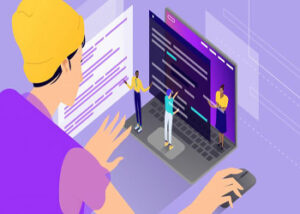
- Editar codigo HTML usando el Editor de temas WordPress te permite acceder y editar archivos de temas directamente desde tu panel de control. Pero si planeas editar archivos de temas, te recomendamos configurar un tema secundario de antemano.
- Para acceder al editor de temas, ve a Apariencia → Editor de archivos de temas . En la página siguiente, verás un editor de texto sin formato a la izquierda y una lista de archivos a la derecha. Esa lista de archivos corresponde al tema que elijas en el menú desplegable de la parte superior derecha.
- De forma predeterminada, el editor de temas se abrirá con el archivo Style.css del tema en el que estás trabajando. La mayoría de los archivos de temas a los que puedes acceder mediante el editor incluyen CSS o PHP, pero puedes editar varios componentes de temas mediante HTML.
- Sin embargo, en la mayoría de los casos, los temas secundarios solo incorporan los archivos style.css y functions.php de forma predeterminada. Por lo tanto, si desea editar un archivo HTML, como footer.html , deberá copiarlo en el tema secundario antes de realizar cualquier cambio mediante una herramienta de protocolo de transferencia de archivos (FTP) o el panel de control de su proveedor de alojamiento.
-
- Con la herramienta que prefieras, ve a public_html → wp-content → themes → tu tema principal. Busca el archivo HTML que quieres editar y cópialo en la carpeta de tu tema secundario. Luego, ese archivo será visible en el Editor de temas de WordPress.
- Puede encontrar sus archivos HTML en el Editor de temas seleccionando su tema secundario en el menú desplegable en la parte superior derecha de la página y luego haciendo clic en el archivo en la lista que aparece.
-
Le recomendamos que no realice ningún cambio al editar archivos de tema a menos que comprenda exactamente lo que hace su código. De lo contrario, corre el riesgo de dañar funciones críticas del tema y de su sitio web.
Edición de códigos HTML, CSS y PHP en WordPress parte 2
 OTROS ARTICULOS DE WORDPRESS


 La seguridad web no es un evento único, sino un proceso continuo. ¿Necesitas ayuda para implementar en tu WordPress?
En Multidisc.es hacemos que este proceso sea automático y sin dolores de cabeza. Nuestros Planes de Mantenimiento WordPress incluyen todo lo anterior para que tu sitio no solo sea seguro hoy, sino que siga siéndolo mañana.
 SOLICITA DIAGNÓSTICO GRATUITO
  Diagnostico sin compromiso ayuda@multidisc.es
  Recursos Técnicos
 Recursos Técnicos
 - Stack Overflow Descripción: Foro global donde desarrolladores resuelven problemas específicos de editores de código en WordPress. Encuentras soluciones a errores, comparaciones técnicas y recomendaciones basadas en casos reales de uso para HTML, PHP y CSS.
- Atom Editor Descripción: Guía oficial del editor Atom (de GitHub), popular para desarrollo web. Explica personalización, paquetes esenciales para WordPress, gestión de proyectos y atajos para trabajar eficientemente con archivos PHP, CSS y HTML en entornos locales.
- CodersRank Blog Descripción: Análisis técnico comparativo de editores modernos (VS Code, Brackets, Nova) enfocado en desarrollo WordPress. Evalúa integración con herramientas como Git, depuración PHP, extensiones específicas y flujos de trabajo para temas/plugins.
- CSS-Tricks Descripción: Artículo especializado en buenas prácticas para editar CSS/HTML en WordPress. Cubre métodos seguros (temas hijos), plugins de gestión de código, uso del Personalizador y técnicas para evitar conflictos al modificar archivos del core o temas.




