![Solucionar el error 500 en WordPress [1/2]](https://www.multidisc.es/wp-content/uploads/2014/09/error_500.jpg "Solucionar el error 500 en WordPress [1/2]")
¿Còmo Solucionar el error 500?, El error 500 en WordPress puede deberse a problemas con plugins, temas o el archivo .htaccess. Para solucionarlo, desactiva plugins y temas, revisa el archivo .htaccess y aumenta el límite de memoria PHP.
Un mensaje de error 500 del servidor en el lado del cliente o en el panel de administración puede causar problemas graves y hacer que pierda visitantes. Solucionar un error interno del servidor HTTP 500 puede ser particularmente desafiante porque puede haber muchas causas diferentes para el problema.
El formato de mensaje de error interno 500 del servidor no proporciona ninguna explicación sobre el posible origen del problema y puede llevar horas de trabajo paciente encontrar la causa del problema. En este momento, el sitio pierde visitantes y posibles ventas, y la reputación de la empresa se resiente.
Si su sitio recibe un mensaje de error del servidor interno HTTP 500, necesitará todas las soluciones posibles para resolver el problema.
 Causas Internal Server Error
 Error interno del servidor 500 en WordPress Este mensaje notifica a los usuarios que se ha producido un problema con el sitio de WordPress en el lado del servidor. El sitio no se muestra en los navegadores de los visitantes. Este error es especialmente peligroso porque puede impedirle iniciar sesión en el panel de administración.
Contrariamente a la creencia popular, este error no está relacionado con problemas con el servidor. Indica un problema con el directorio raíz del sitio de WordPress. Esto significa que será necesario realizar muchas pruebas y errores para descubrir la verdadera causa del problema. Dependiendo del navegador que esté utilizando, el mensaje de error tendrá un aspecto diferente:
 1.- Error 500 debido a un Plugin o Tema

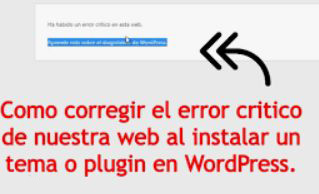 Un plugin o tema conflictivo puede causar un error 500 si es incompatible o está mal codificado.
 ¿Cómo solucionar error 500 Plugin o Tema?
- Desactivar todos los plugins: Accede a tu panel de administración de WordPress y desactiva todos los plugins. Si el error desaparece, reactiva los plugins uno por uno para identificar el causante.
- Cambiar al tema predeterminado: Cambia tu tema actual a uno de los temas predeterminados de WordPress (como Twenty Twenty-One). Si el error se soluciona, el problema está en tu tema.
- Revisar el archivo error_log: Consulta el archivo error_log en tu servidor para obtener detalles específicos sobre el error.
- Actualizar plugins y temas: Asegúrate de que todos tus plugins y temas estén actualizados a sus versiones más recientes.
- Contactar al soporte técnico: Si no puedes identificar el problema, contacta al soporte del plugin o tema en cuestión para obtener ayuda, puede solicitarla a Multidisc
2.- Error 500 por versión PHP incompatible
 WordPress requiere una versión mínima de PHP (actualmente 7.4 o superior). Si tu servidor está utilizando una versión obsoleta de PHP, pueden ocurrir errores 500.
¿Solucionar error 500 versión obsoleta de PHP?
- Verificar la versión de PHP: Accede al panel de control de tu hosting y verifica la versión de PHP que está utilizando tu sitio web. WordPress recomienda usar PHP 7.4 o superior1.
- Cambiar la versión de PHP: Si tu versión de PHP es incompatible, cámbiala a una versión recomendada. En el panel de control de tu hosting, busca la opción para cambiar la versión de PHP y selecciona una versión compatible con WordPress1.
- Actualizar WordPress y plugins: Asegúrate de que tu instalación de WordPress y todos los plugins estén actualizados a sus versiones más recientes, ya que las actualizaciones suelen incluir compatibilidad con las últimas versiones de PHP2.
- Revisar la compatibilidad de los temas y plugins: Algunos temas y plugins pueden no ser compatibles con versiones más recientes de PHP. Consulta la documentación o el soporte del desarrollador para verificar la compatibilidad2.
- Habilitar la visualización de errores: Activa la visualización de errores en tu archivo wp-config.php añadiendo la línea define(‘WP_DEBUG’, true);. Esto te ayudará a identificar problemas específicos relacionados con la versión de PHP.
3.- Error 500 límite de tiempo de ejecución (timeout)
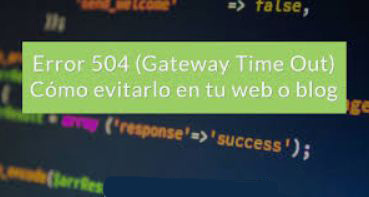 Cuando un script PHP tarda demasiado en ejecutarse, el servidor puede devolver un error 500.
¿Solucionar error 500 límite de tiempo de ejecución?
- Aumentar el tiempo de ejecución: Edita el archivo php.ini en tu servidor y aumenta el valor de max_execution_time. Por ejemplo, puedes establecerlo en 300 segundos:
max_execution_time = 300 - Modificar el archivo .htaccess: Añade la siguiente línea al archivo .htaccess para aumentar el tiempo de ejecución:
php_value max_execution_time 300 - Editar el archivo wp-config.php: Añade la siguiente línea al archivo wp-config.php para aumentar el límite de memoria:
set_time_limit(300); - Optimizar consultas y scripts: Revisa tus plugins y temas para identificar consultas o scripts que puedan estar causando el timeout. Optimiza o elimina aquellos que no sean necesarios.
- Contactar nuevo proveedor de hosting: Si los cambios anteriores no resuelven el problema, contacta a tu proveedor de hosting para que te ayude a aumentar el límite de tiempo de ejecución en el servidor.
 Ver ampliación del Error 504 Gateway Time Out

4.- Error 500 límite de memoria PHP excedido
 Si WordPress o algún plugin requiere más memoria de la que tiene asignada PHP, puede provocar un error 500.
¿Solucionar error 500 límite de memoria PHP?
- Aumentar el límite de memoria PHP: Accede al archivo php.ini en tu servidor. Busca la línea memory_limit y aumenta el valor, por ejemplo, a memory_limit = 256M. Guarda los cambios y reinicia el servidor web1.
- Modificar el archivo .htaccess: Añade la siguiente línea al archivo .htaccess:
php_value memory_limit 256M Editar el archivo wp-config.php (para WordPress): Añade la siguiente línea antes del comentario /* That’s all, stop editing! Happy blogging. */: define(‘WP_MEMORY_LIMIT’, ‘256M’); - Verificar los plugins y temas: Desactiva todos los plugins y cambia al tema predeterminado para descartar problemas relacionados con ellos2.
- Revisar los registros de errores del servidor: Accede a los registros de errores del servidor para identificar mensajes específicos que puedan indicar la causa del problema1.
5.- Error 500 causado por `.htaccess` mal configurado
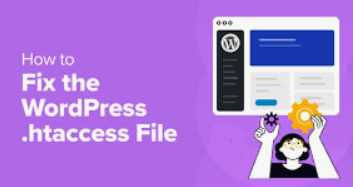 Un archivo `.htaccess` mal configurado puede causar un error 500.
¿Solucionar error 500 archivo `.htaccess` mal configurado?
- Revisar la sintaxis del archivo .htaccess: Asegúrate de que no haya errores de sintaxis en el archivo. Incluso un pequeño error puede causar un error 500.
- Renombrar el archivo .htaccess: Accede a tu servidor mediante FTP o el panel de control de tu hosting. Renombra el archivo .htaccess a algo como .htaccess_old.
Intenta cargar tu sitio web nuevamente. Si el sitio se carga correctamente, el problema está en el archivo .htaccess. - Crear un nuevo archivo .htaccess: Si renombrar el archivo solucionó el problema, crea un nuevo archivo .htaccess con el contenido básico necesario para tu sitio web. Por ejemplo, para WordPress, el contenido básico podría ser:
# BEGIN WordPress
RewriteEngine On
RewriteBase /
RewriteRule ^index\.php$ – [L] RewriteCond %{REQUEST_FILENAME} !-f
RewriteCond %{REQUEST_FILENAME} !-d
RewriteRule . /index.php [L]
# END WordPress
- Verificar permisos de archivos y directorios: Asegúrate de que los permisos de los archivos y directorios sean correctos. Los archivos deben tener permisos 644 y los directorios 755.
- Consultar los registros de errores del servidor: Revisa los registros de errores del servidor para obtener más detalles sobre el problema específico. Esto puede ayudarte a identificar la línea exacta en el archivo .htaccess que está causando el error.
Tu web está en modo zombi: visible, pero muerta por dentro. Cada segundo que pasa, pierdes clientes, ventas y tu posicionamiento SEO se hunde.
En Multidisc lo resucitamos en 30 minutos o menos.
Miles de webmasters han usado nuestro Método Exacto para desbloquear su sitio y dejarlo más rápido que nunca. No es magia, es técnica.
➡️ Haz Clic Aquí y Recupera el Control INMEDIATO. ¡Garantizado! No esperes a que Google te penalice. Soluciona la crisis AHORA.
 Artículos que te ayudan con WordPress

 ¿Soluciones error 500 en WordPress [1/2]?
¿Soluciones error 500 en WordPress [2/2]?
¿Errores más comunes en WordPress?
¿Fallos frecuentes en WordPress?
¿Problemas frecuentes en WordPress?
 La seguridad web no es un evento único, sino un proceso continuo. ¿Necesitas ayuda para implementar en tu WordPress?
En Multidisc.es hacemos que este proceso sea automático y sin dolores de cabeza. Nuestros Planes de Mantenimiento WordPress incluyen todo lo anterior para que tu sitio no solo sea seguro hoy, sino que siga siéndolo mañana.
Ofrecemos una Evaluación de Seguridad sin costo para auditar tu sitio, identificar puntos críticos y proponerte una estrategia a medida. Contáctanos para convertir la seguridad de tu web en un proceso sólido y continuo.
 Web solucionar error 500 en WordPress
 Web solucionar error 500 en WordPress
- WPBeginner : Guía paso a paso para diagnosticar y solucionar el error 500 en WordPress. Incluye métodos como desactivar plugins, verificar el archivo .htaccess y aumentar la memoria PHP. Explicaciones claras orientadas a usuarios técnicos y principiantes.
- Ayuda WordPress : Especializada en soporte para WordPress, ofrece soluciones detalladas para el error 500. Incluye verificación de permisos de archivos, problemas de memoria y conflictos con temas o plugins. Enfoque práctico con ejemplos y código.
- Hostinger Tutoriales Dirección: Resumen: Tutoriales técnicos para resolver el error 500, desde la revisión de logs de errores hasta la reparación de la base de datos. Explican causas comunes como problemas de alojamiento y configuraciones incorrectas en PHP.
- Nelio Software : Blog técnico con artículos avanzados sobre desarrollo WordPress. Aborda el error 500 analizando conflictos en funciones PHP, límites de memoria y fallos en plugins. Soluciones dirigidas a desarrolladores y usuarios con conocimientos técnicos.
- Webempresa : Proveedor de hosting especializado en WordPress. Explica cómo solucionar el error 500 mediante el modo de depuración, restauración de copias de seguridad y corrección de archivos core. Incluye consejos específicos para su infraestructura.




