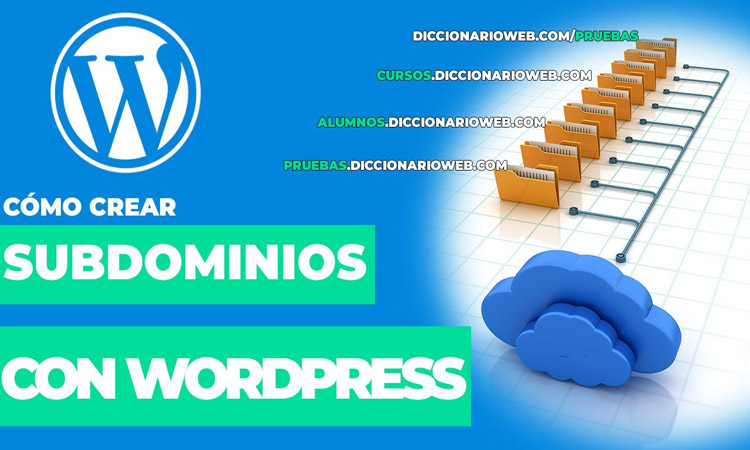
¿Quieres instalar WordPress en un subdominio? En general, la instalación de WordPress en un subdominio funciona casi igual que la instalación de WordPress en un dominio raíz.
Sin embargo, hay algunos ajustes que deberás tener en cuenta, por lo que hemos creado esta guía completa para instalar WordPress en un subdominio.
Empezaremos con un breve análisis de los casos de uso y los pros y contras de utilizar un subdominio para tu sitio de WordPress. instalar wordpress en subdirectorio vs subdominio seo
 Instalar WordPress en un Subdominio

 Hay muchas situaciones en las que puedes querer instalar WordPress en un subdominio.
Normalmente, utilizarás este método cuando quieras crear una separación entre la instalación de tu subdominio y tu instalación principal de WordPress.
Puede que quieras esta separación por razones de marca o por razones técnicas (o ambas). Por ejemplo, puede que quieras utilizar un tema diferente o instalar diferentes plugins.
 Aquí tienes algunos ejemplos

- Base de conocimientos/soporte – por ejemplo, docs.yoursite.com.
- Blog – por ejemplo, blog.yoursite.com.
- Localización/traducción – por ejemplo, uk.yoursite.com para los visitantes del Reino Unido.
- tienda de comercio electrónico – por ejemplo, shop.yoursite.com (ideal para instalaciones independientes de WooCommerce) .
- Cursos – p. ej. cursos.tusitio.com.
- Eventos – p. ej. eventos.tusitio.com.
También puedes tener situaciones en las que ésta sea tu única instalación de WordPress. Por ejemplo, tal vez hayas creado tu tienda de comercio electrónico con Shopify, pero quieres usar WordPress para el blog de tu tienda porque WordPress ofrece una funcionalidad de blogging más potente.
Ventajas y Desventajas de Instalar WordPress en Un Subdominio
Instalar WordPress en un subdominio tiene sus pros y sus contras. Vamos a repasarlos.
-
 Ventajas Instalar WordPress en Un Subdominio
- El subdominio separa tu instalación de tu sitio principal, lo que es bueno si tiene un propósito diferente – por ejemplo, una instalación es un blog de contenido y la otra es una tienda de comercio electrónico.
- Puedes utilizar diferentes temas/plugins para esta instalación de WordPress. Por ejemplo, puedes utilizar un tema y un diseño completamente diferentes para el subdominio, lo que sería mucho más complicado de conseguir si utilizaras la misma instalación de WordPress.
- Aunque consigues crear cierta separación entre el nombre de dominio principal, sigues manteniendo la misma marca general, cosa que no harías si cambiaras a un nombre de dominio completamente distinto.
- Puedes utilizar un alojamiento diferente si quieres separarlo aún más de tu sitio principal y evitar que se afecten mutuamente. Esto puede ser útil si el contenido del subdominio consume muchos recursos. Por ejemplo, verás que algunos sitios de membresía alojan sus áreas de miembros en un subdominio porque el contenido de los miembros consume más recursos.
- Puedes hacer una copia de seguridad de los sitios en horarios separados y optimizados para cada uno. Esto puede ayudarte a ahorrar dinero/recursos mientras mantienes tus datos a salvo.
- No tienes que preocuparte por los conflictos de URL como harías si intentaras instalar WordPress en una subcarpeta.
-
Desventajas Instalar WordPress en Un Subdominio
- Es más probable que Google tratar los subdominios como sitios separados (frente al uso de subcarpetas), lo que puede afectar negativamente al SEO de tu subdominio porque no se beneficiará de toda la autoridad de tu dominio principal (mientras que una subcarpeta se beneficiaría de la autoridad). Sin embargo, hay cierto desacuerdo entre los expertos en SEO sobre la importancia de esto.
- Si tienes dos instalaciones separadas de WordPress, eso añade cierta complejidad a la hora de gestionar tu sitio (por ejemplo, 2 veces más actualizaciones que aplicar). Si te preocupa esto, utilizar el multisitio de WordPress puede ser una opción que quieras considerar.
- Además de WordPress, necesitarás dos de otros servicios, ya que la mayoría de ellos tratan los subdominios como sitios separados. Por ejemplo, es posible que quieras configurar dos propiedades separadas en Google Search Console (aunque Google ofrece ahora un servicio universal opción de verificación del dominio que incluye los subdominios).
- Si quieres utilizar el mismo plugin en ambos sitios, a menudo tendrás que comprar dos licencias. Por ejemplo, el popular plugin Elementor Pro cuenta un subdominio como un sitio separado a efectos de licencia (porque un subdominio es técnicamente un nombre de dominio único). Muchos otros plugins populares hacen lo mismo.
 Ventajas Instalar WordPress en Un Subdominio
 Cómo Instalar WordPress en un Subdominio
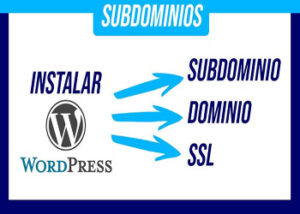 Ahora entraremos en los tutoriales paso a paso sobre cómo instalar WordPress en un subdominio.
Compartiremos 3 métodos diferentes – puedes elegir el método que te funcione dependiendo de tu plataforma:
- Usar Kinsta, los servicios de un servidor.
- Usando cPanel
- Instalar WordPress manualmente
-
- Instalar WordPress en un subdominio un servidor (kinsta) Este es el proceso básico para instalar WordPress en un subdominio en Kinsta:
- Utiliza el instalador de Kinsta WordPress para crear una nueva instalación de WordPress.
- Añade tu subdominio a esa instalación de WordPress y establécelo como nombre de dominio principal del sitio.
- Añade un registro CNAME a través del área de DNS de Kinsta (o donde gestiones los registros DNS de tu dominio).
- Crear una nueva instalación de WordPress Para empezar, ve a la pestaña Sitios en el panel de control del Servidor y haz clic en el botón Añadir sitio para añadir un nuevo sitio.
Un subdominio sigue contando como un sitio propio y único, por lo que tendrás que asegurarte de que tu plan del servidor sigue teniendo un sitio disponible.
A continuación, pasa por la herramienta de instalación de WordPress y rellénala según tus preferencias:
- Elige Instalar WordPress en la primera pantalla.
- Introduce un nombre de sitio interno y elige tu centro de datos.
- Introduce el título de tu sitio de WordPress y las credenciales de usuario.
El servidor configurará ahora tu sitio en un subdominio temporal de seervidor.cloud.
- Instalar WordPress en un subdominio un servidor (kinsta) Este es el proceso básico para instalar WordPress en un subdominio en Kinsta:
- Añadir un subdominio al sitio de WordPress Una vez que Kinsta haya terminado de configurar tu sitio, puedes añadir tu subdominio yendo a la pestaña Dominios del panel de control de ese servidor.
Haz clic en el botón Añadir dominio bajo la lista de Dominios:
Ahora tendrás que esperar un poco mientras Kinsta añade tu subdominio a esta instalación de WordPress.
Dependiendo de la configuración de tu dominio, es posible que también se te pida que verifiques tu nombre de dominio en Cloudflare.
¿Necesitas ayuda aquí? Consulta la guía completa para añadir un dominio a Kinsta.
Una vez que veas tu subdominio en la lista de dominios, haz clic en el icono de los tres puntos y luego elige la opción Hacer dominio primario para que el subdominio sea el nombre de dominio primario de tu sitio.
- Apunta tu subdominio a tu instalación de WordPress Una vez que hayas instalado WordPress y añadido tu subdominio, el último paso es apuntar tu subdominio a esta instalación de WordPress.
Si utilizas los servidores de nombres de Kinsta, puedes configurar tu subdominio desde la pestaña DNS del panel de control de MyKinsta.
Sin embargo, si utilizas otros servidores de nombres y apuntas tu dominio a Kinsta mediante un registro A o un registro CNAME, tendrás que configurar tu subdominio desde ese servicio (por ejemplo, Cloudflare o tu registrador de dominios).
De cualquier manera, querrás añadir un registro CNAME que apunte al dominio kinsta.cloud de tu instalación de WordPress, que debería aparecer debajo de tu nombre de dominio principal en la lista de Dominios.
Aquí tienes un ejemplo del aspecto de ese registro CNAME en Cloudflare:
- Nombre – el subdominio real. Por ejemplo, si tu subdominio es blog.tusitio.com, introducirías blog.
- Contenido – la URL de tu kinsta.cloud.
 Nota: puede haber una breve espera para la propagación del DNS, así que no te sorprendas si tu subdominio tarda unos minutos (o más) en empezar a funcionar. Una vez que hayas añadido este registro, deberías poder acceder a tu instalación de WordPress cuando entres en el subdominio.
 - Cómo instalar WordPress en un subdominio con cPanel Si utilizas un alojamiento web que ofrece el panel de control cPanel, el proceso es un poco diferente, ya que primero tendrás que añadir tu subdominio a través de cPanel antes de poder instalar WordPress con la herramienta de instalación de cPanel.
Así es como funciona la instalación.
- Añadir subdominio en cPanel Para empezar, tendrás que añadir tu subdominio a cPanel.
La forma de hacerlo dependerá de la versión de cPanel que utilice tu proveedor.
Las versiones más antiguas de cPanel (versión 106 o inferior) ofrecen una interfaz dedicada a los subdominios. Sin embargo, las versiones más recientes de cPanel (versiones 107 o posteriores) han eliminado esta interfaz separada y la han fusionado con la herramienta principal de Dominios.
- Versión actual de cPanel (versión 107 o superior) Suponiendo que estés utilizando una versión reciente de cPanel, empieza abriendo la herramienta principal de Dominios, que debería aparecer en la sección de Dominios.
En la interfaz principal de Dominios, haz clic en el botón Crear un nuevo dominio e introduce el subdominio que desees en la casilla.
A continuación, cPanel debería generar automáticamente la ubicación del sistema de archivos raíz del documento, pero eres libre de editarla si lo deseas.
Finalmente, haz clic en Enviar para añadir el subdominio.
Dependiendo de cómo tengas configurado tu dominio, puede que también tengas que añadir un registro CNAME o A que apunte a tu subdominio. Si tu dominio utiliza los servidores de nombres de tu host, cPanel debería añadir automáticamente los registros correspondientes (aunque quizá quieras volver a comprobarlo en la herramienta Editor de zonas).
- Añadir subdominio en cPanel Para empezar, tendrás que añadir tu subdominio a cPanel.
- Versiones antiguas de cPanel (versión 106 o inferior) Si utilizas una versión antigua de cPanel, es posible que veas una herramienta de subdominios separada. En ese caso, debes utilizar la herramienta Subdominios para añadir tu subdominio en lugar de la interfaz principal de Dominios que utilizan las versiones actuales de cPanel.
- Utiliza la herramienta de instalación de cPanel Una vez que hayas añadido tu subdominio a cPanel, puedes utilizar la herramienta de instalación automática de WordPress como lo harías con cualquier otro dominio.
Sólo asegúrate de elegir tu subdominio como nombre de dominio para tu nuevo sitio de WordPress.
 Nota: puede haber una breve espera para la propagación del DNS, así que no te sorprendas si tu subdominio tarda unos minutos (o más) en empezar a funcionar. Una vez que hayas añadido este registro, deberías poder acceder a tu instalación de WordPress cuando entres en el subdominio.
Instalar manualmente WordPress en un subdominio
 Si eres más del tipo de DIY, también puedes instalar manualmente WordPress en un subdominio.
El proceso es prácticamente el mismo que el de la instalación manual de WordPress en un dominio raíz, sólo que con algunos ajustes para el subdominio.
- Configurar los archivos de tu subdominio y los registros DNS Antes de ejecutar la instalación manual de WordPress, primero tendrás que configurar tu subdominio en tu alojamiento. Esto implica:
- Configurar el sistema de archivos para almacenar los archivos de esta instalación de WordPress.
- Añadir los registros DNS a tu dominio para apuntar tu subdominio a tu alojamiento.
La forma de hacerlo dependerá de tu proveedor de alojamiento y/o de tu panel de control de alojamiento.
Si utilizas cPanel, puedes seguir las mismas instrucciones de la sección anterior para añadir un subdominio a través de cPanel.
Si utilizas una herramienta diferente, deberás consultar la documentación de esa herramienta si no estás seguro de por dónde empezar.
- Realiza la instalación manual de WordPress Por último, deberás realizar la instalación manual de WordPress, igual que harías si estuvieras instalando WordPress en un dominio raíz.
Este método suele incluir los siguientes pasos:- Subir los archivos por FTP.
- Crear una base de datos a través del panel de control de tu alojamiento.
- Edita el archivo wp-config.php y añade las credenciales de la base de datos.
- Ejecuta el instalador de WordPress que aparece la primera vez que intentas acceder a tu subdominio.
Si quieres ver estos pasos con más detalle, puedes seguir nuestra guía completa paso a paso sobre cómo instalar WordPress manualmente.
Todos los pasos serán los mismos, la única diferencia es que estás utilizando un subdominio (también tendrás que subir los archivos a la carpeta del sistema de archivos de tu subdominio).
La principal diferencia es que quizá tengas que configurar tu subdominio antes de poder instalar WordPress, como ocurre con cPanel.
 OTROS ARTICULOS DE WORDPRESS


 La seguridad web no es un evento único, sino un proceso continuo. ¿Necesitas ayuda para implementar en tu WordPress?
En Multidisc.es hacemos que este proceso sea automático y sin dolores de cabeza. Nuestros Planes de Mantenimiento WordPress incluyen todo lo anterior para que tu sitio no solo sea seguro hoy, sino que siga siéndolo mañana.
 SOLICITA DIAGNÓSTICO GRATUITO
  Diagnostico sin compromiso ayuda@multidisc.es
  Recursos Instalación en subdominio: WordPress

- Hostinger Tutoriales Descripción: Guía completa y visual para crear un subdominio en cPanel. Luego, explica cómo instalar WordPress en ese subdominio usando el instalador automático (Softaculous). Es el proceso estándar para la mayoría de hosting compartidos.
- Webempresa (Blog) Descripción: Tutorial detallado con capturas de pantalla del panel de Webempresa y cPanel. Explica el proceso de creación del subdominio y la posterior instalación manual de WordPress descargando los archivos desde WordPress.org.
- Raiola Networks Descripción: Guía práctica que enfatiza la diferencia entre subdominio y subdirectorio. Explica el proceso en cPanel y la instalación de WordPress, haciendo hincapié en la elección correcta para el proyecto (desarrollo, tienda, blog).
- wordpress.com Descripción: Documentación oficial para usuarios de WordPress.com. Explica cómo gestionar subdominios dentro de su ecosistema (como tutienda.misitio.wordpress.com). Es la fuente autorizada para esa plataforma específica, no para hosting propio.




