Fallos frecuentes WordPress es una plataforma robusta, pero como cualquier software, puede presentar fallos en su ejecucion. Aquí tienes los fallos frecuentes en WordPress, junto con una breve descripción de cada uno.
Un mensaje de error del servidor en el lado del cliente o en el panel de administración puede causar problemas graves y hacer que pierda visitantes. Solucionar un error interno del servidor puede ser particularmente desafiante porque puede haber muchas causas diferentes para el problema.
 LISTA DE FALLOS FRECUENTES EN WORDPRESS
WordPress es una de las herramientas de creación de sitios web más populares del mundo. Con su ayuda, puedes crear un sitio web hermoso y funcional que atraerá a muchos visitantes.
Como cualquier otra herramienta, WordPress requiere optimización para garantizar que su sitio funcione al máximo. En este artículo, veremos los fallos más comunes en la optimización de sitios web en WordPress y ofreceremos recomendaciones prácticas para eliminarlos y la ayuda especializada de nuestra empresa con mas de 25 años de experiencia Multidisc.es.
 8.- Actualización Automática Fallida
 Entiendo lo frustrante que puede ser cuando una actualización automática de WordPress falla. Aquí tienes algunos pasos que puedes seguir para solucionar este problema:
- Verifica tu conexión a Internet: Asegúrate de que tu conexión a Internet esté funcionando correctamente. A veces, una conexión inestable puede causar problemas durante la actualización
- Revisa la URL del sitio: Asegúrate de que la URL de tu sitio esté configurada correctamente en los ajustes de WordPress
- Actualiza manualmente: Si la actualización automática falla, puedes intentar actualizar WordPress manualmente. Descarga la última versión de WordPress desde el sitio oficial, desactiva todos los plugins y sube los archivos nuevos a tu servidor
- Desactiva plugins y temas: A veces, un plugin o tema puede causar conflictos. Intenta desactivar todos los plugins y cambiar a un tema predeterminado de WordPress, luego intenta la actualización nuevamente
- Revisa la API REST: WordPress utiliza la API REST para comunicarse con el servidor. Si hay un problema con la API REST, puede causar errores de actualización. Puedes verificar el estado de la API REST en la sección de salud del sitio en el panel de administración de WordPress
- Habilita el modo de depuración: Activar el modo de depuración en WordPress puede ayudarte a identificar errores específicos que están causando el problema
 Ver ampliación del Error actualizar WordPress fallida
9.- Error “Are you sure you want to do this?”
>  Are you sure you want to do this?” (¿Estás seguro de que quieres hacer esto?) en WordPress suele aparecer debido a problemas con la verificación de nonce, que son claves de seguridad utilizadas para proteger las URL y formularios de posibles abusos Aquí tienes algunos pasos para solucionar este problema:
- Desactiva todos los plugins: A veces, un plugin puede causar conflictos. Ve a la sección de plugins en tu panel de administración de WordPress y desactívalos todos.
- Cambia a un tema predeterminado: Si el problema persiste, cambia a un tema predeterminado de WordPress como Twenty Twenty-One. Esto puede ayudar a identificar si el problema está relacionado con tu tema actual
- Aumenta el límite de memoria PHP: A veces, este error puede ser causado por un límite de memoria PHP insuficiente. Puedes aumentar este límite editando el archivo wp-config.php y añadiendo la siguiente línea:
define(‘WP_MEMORY_LIMIT’, ‘256M’); - Verifica los archivos subidos: Asegúrate de que los archivos que estás subiendo (plugins, temas, imágenes) estén en el formato correcto y no estén corruptos
- Genera nuevas claves de seguridad: Puedes regenerar las claves de seguridad en el archivo wp-config.php para asegurarte de que no haya problemas con las claves actuales
- Limpia la caché: Borra la caché de tu navegador y la caché de WordPress para asegurarte de que no haya datos antiguos causando el problema
10.- Permisos de Archivos y Directorios
 Los permisos de archivos y directorios en WordPress son esenciales para la seguridad y el funcionamiento adecuado de tu sitio. Aquí tienes una guía rápida sobre cómo configurarlos correctamente:
 Tipos de Permisos Archivos
- Lectura ®: Permite ver el contenido de un archivo o directorio.
- Escritura (w): Permite modificar el contenido de un archivo o directorio.
- Ejecución (x): Permite ejecutar archivos de script o scripts dentro de un directorio
Permisos Recomendados
- Archivos: 644 o 640
- Directorios: 755 o 750
- wp-config.php: 440 o 400
Cómo Configurar los Permisos
Puedes configurar los permisos de archivos y directorios utilizando un cliente FTP o mediante cPanel. Aquí tienes los pasos básicos para ambos métodos:
 Permisos usando un Cliente FTP
- Conéctate a tu servidor usando un cliente FTP (como FileZilla).
- Navega hasta el directorio de tu instalación de WordPress.
- Selecciona los archivos o directorios cuyos permisos deseas cambiar.
- Haz clic derecho y selecciona “Permisos de archivo” o “File permissions”.
- Introduce los valores recomendados (por ejemplo, 644 para archivos y 755 para directorios) y aplica los cambios
Permisos usando cPanel
- Accede a tu cPanel y abre el “Administrador de archivos”.
- Navega hasta el directorio de tu instalación de WordPress.
- Selecciona los archivos o directorios cuyos permisos deseas cambiar.
- Haz clic derecho y selecciona “Permisos”.
- Introduce los valores recomendados y guarda los cambios
Consideraciones de Seguridad
- Evita usar permisos 777: Esto da acceso total a cualquier usuario, lo cual es un riesgo de seguridad
- Asegúrate de que los permisos no hayan sido alterados accidentalmente.
11.- Error de Configuración de SSL/TLS
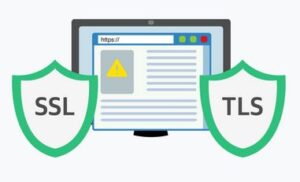 Los errores de configuración de SSL/TLS en WordPress pueden ser frecuentes y frustrantes, pero hay varias soluciones que puedes intentar para resolverlos. Aquí tienes algunos pasos que pueden ayudarte:
1. Verifica el Certificado SSL
Asegúrate de que tu certificado SSL esté correctamente instalado y no haya expirado.Puedes verificar esto en el panel de control de tu proveedor de hosting o utilizando herramientas en línea como SSL Checker
2. Configura WordPress para HTTPS
Asegúrate de que tu sitio esté configurado para usar HTTPS en lugar de HTTP. Puedes hacer esto desde el panel de administración de WordPress:
- Ve a Ajustes > Generales.
- Cambia las URLs del sitio y de WordPress a https://tusitio.com.
3. Actualiza el archivo .htaccess
Añade las siguientes líneas a tu archivo .htaccess para redirigir todo el tráfico HTTP a HTTPS:
IfModule mod_rewrite.c>
  RewriteEngine On  RewriteCond %{HTTPS} !=on  RewriteRule ^
https://%{HTTP_HOST}%{REQUEST_URI} [L,R=301]
 </IfModule>
4. Corrige el Contenido Mixto
El contenido mixto ocurre cuando algunas partes de tu sitio aún se cargan a través de HTTP. Puedes usar plugins como Really Simple SSL para corregir automáticamente estos problemas
5. Verifica la Configuración del Servidor
Asegúrate de que tu servidor esté configurado correctamente para manejar conexiones SSL/TLS. Esto incluye tener los módulos necesarios habilitados (como mod_ssl para Apache) y configuraciones adecuadas en los archivos de configuración del servidor.
6. Actualiza el archivo wp-config.php
Añade las siguientes líneas a tu archivo wp-config.php para forzar el uso de SSL en el panel de administración y en las sesiones de inicio de sesión:
define('FORCE_SSL_ADMIN', true);
 if (strpos($_SERVER['HTTP_X_FORWARDED_PROTO'], 'https') !== false)
     $_SERVER['HTTPS'] = 'on';
7. Limpia la Caché
Asegúrate de limpiar la caché de tu navegador y cualquier caché de plugins de WordPress que estés utilizando para asegurarte de que los cambios surtan efecto
12.- “Briefly unavailable for scheduled maintenance”
 El mensaje “Briefly unavailable for scheduled maintenance” (Briefty no disponible por mantenimiento) programado en WordPress aparece cuando el sitio entra en modo de mantenimiento, generalmente durante una actualización de plugins, temas o del propio WordPress. Este mensaje debería desaparecer una vez que la actualización se complete, pero a veces puede quedarse atascado.
Solucionar este problema, sigue estos pasos:
- Accede a tu sitio vía FTP: Utiliza un cliente FTP como FileZilla para conectarte a tu servidor.
- Busca el archivo .maintenance: Este archivo se encuentra en el directorio raíz de tu instalación de WordPress.
- Una vez eliminado, tu sitio debería volver a la normalidad
13.- Error de Headers Already Sent
 El error “Headers Already Sent” (Encabezados ya enviados) en WordPress ocurre cuando se envía salida al navegador antes de que se ejecuten las funciones que modifican los encabezados HTTP, como header(), session_start(), o setcookie(). Aquí tienes algunos pasos para solucionarlo:
- Revisa los espacios en blanco:
- Asegúrate de que no haya espacios en blanco antes de la etiqueta <?php o después de la etiqueta ?> en tus archivos PHP
- Verifica el orden de las funciones: Las funciones que modifican los encabezados deben ser llamadas antes de cualquier salida de contenido.Por ejemplo, asegúrate de que header() se llame antes de cualquier echo o print
- Comprueba los archivos incluidos: Si estás incluyendo otros archivos con include o require, asegúrate de que estos archivos tampoco envíen salida antes de modificar los encabezados.
- Desactiva el BOM (Byte Order Mark): Asegúrate de que tus archivos PHP no contengan el BOM, ya que esto puede causar el error. Puedes usar un editor de texto como Notepad++ para verificar y eliminar el BOM. Usa el búfer de salida:
- Puedes activar el búfer de salida en tu archivo php.ini añadiendo output_buffering = On o output_buffering = 4096
Si sigues estos pasos, deberías poder resolver el error “Headers Already Sent”.
14.- Tiempo máximo de ejecución: “Maximum Execution Time Exceeded”
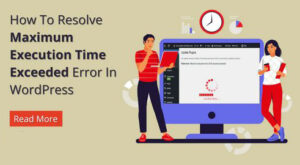 El error “Maximum Execution Time Exceeded” (Se superó el tiempo máximo de ejecución) en WordPress ocurre cuando un script PHP tarda más en ejecutarse de lo que permite el límite de tiempo configurado en el servidor. Aquí tienes algunas formas de solucionarlo:
-
-
- Editar el archivo .htaccess: (tener mucho cuidado con este archivo)
- Accede a tu servidor mediante FTP y abre el archivo .htaccess en el directorio raíz de tu instalación de WordPress.
Añade la siguiente línea al final del archivo:php_value max_execution_time 300
Guarda los cambios y sube el archivo de nuevo al servidor
- Modificar el archivo php.ini: Si tienes acceso al archivo php.ini, busca la línea max_execution_time y cámbiala a un valor más alto, como 300:
max_execution_time = 300
Guarda los cambios y reinicia tu servidor web
- Editar el archivo wp-config.php:
Añade la siguiente línea al archivo wp-config.php:set_time_limit(300);
Guarda los cambios
- Usar un plugin: Puedes instalar un plugin como WP Maximum Execution Time Exceeded para aumentar el tiempo de ejecución sin necesidad de editar archivos manualmente
 Artículos de Contenidos WordPress ¿Soluciones error 500 en WordPress [1/2]?
¿Soluciones error 500 en WordPress [2/2]?
¿Errores más comunes en WordPress?
¿Fallos frecuentes en WordPress?
¿Problemas frecuentes en WordPress?SERVICIO TECNICO MULTIDISC.ES La seguridad web no es un evento único, sino un proceso continuo. ¿Necesitas ayuda para implementar en tu WordPress?
En Multidisc.es hacemos que este proceso sea automático y sin dolores de cabeza. Nuestros Planes de Mantenimiento WordPress incluyen todo lo anterior para que tu sitio no solo sea seguro hoy, sino que siga siéndolo mañana.
Ofrecemos una Evaluación de Seguridad sin costo para auditar tu sitio, identificar puntos críticos y proponerte una estrategia a medida. Contáctanos para convertir la seguridad de tu web en un proceso sólido y continuo. -




