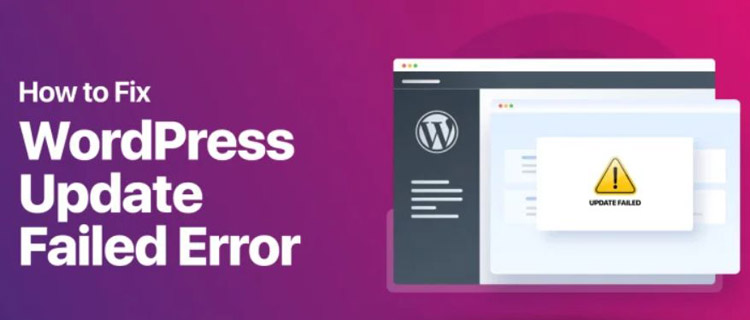
El error de actualización y publicación de WordPress es uno de esos errores. Puede ocurrir debido a varios factores, que a su vez le impedirán publicar contenido nuevo en el sitio.
Imagine que tiene un blog o publica artículos en WordPress. Tiene una gran cantidad de contenido en estado de borrador o no publicado que debe publicarse. De repente aparece un mensaje de error en el editor de publicaciones. Las operaciones se han detenido; Sigues intentando publicar, pero sin éxito.
WordPress evoluciona constantemente y con el tiempo se lanzan nuevas versiones. Las actualizaciones le permiten eliminar errores y vulnerabilidades identificadas, lo que aumenta la confiabilidad de WordPress en su conjunto. Es más fácil y conveniente actualizar WordPress automáticamente, pero desafortunadamente, no siempre todo sale bien.
 Consejos error actualizar WordPress
- En la mayoría de los casos, si una actualización falla en WordPress, es un problema temporal y sólo necesitas hacerlo más tarde. Como regla general, esto se debe a problemas con el hosting o el servidor de WordPress. Por lo general, estos problemas se resuelven rápidamente, en una hora. Y luego deberías intentar actualizar nuevamente. Transferir un sitio a otro servidor
- Un problema que ocurre con menos frecuencia, pero que también sucede. En algunos casos, el servidor de WordPress puede bloquear el acceso al servidor de alojamiento que aloja su sitio. Esto sucede cuando se detecta spam u otras amenazas desde el servidor de su proveedor. Una señal clara de exactamente esto es que hay otros síntomas: los complementos y temas no se pueden actualizar ni instalar.
- La solución a este problema es sencilla. El primer paso es contactar con el soporte de hosting y preguntar si este es realmente el problema. Si se confirma el diagnóstico, deberá transferir su sitio a otro servidor. Sólo los especialistas de soporte pueden hacer esto, por lo que debe comunicarse con ellos con esta solicitud. Y solo entonces debes intentar actualizar. Problema con los complementos
- Si la actualización de WordPress falló y todo lo anterior no está confirmado, entonces debes verificar los complementos. A veces algunos de ellos pueden interferir con el proceso. Intente desactivar todos los complementos y luego actualice. Si tiene éxito, entonces el problema está en ellos y puede activar los complementos nuevamente. Recursos de alojamiento insuficientes
- La actualización de WordPress requiere potencia informática del alojamiento, por lo que si falla, quizás la razón radique en su falta. Si tiene un proveedor débil o un plan de tarifa reducida, es posible que no haya suficiente capacidad y luego, al actualizar, aparecerá un error 500, error 503 o error de pantalla blanca.
- Debe comunicarse con el soporte y preguntar si puede actualizar su plan de tarifas para obtener más potencia informática. Probablemente será posible cambiar a una tarifa más productiva. Si no se proporciona esto, es mejor cambiar a otro proveedor más potente.
- Tenga en cuenta que este problema sólo se puede informar si las actualizaciones de WordPress fallan durante un período prolongado. Si a veces aparecen los error 500, error 503 o error de pantalla blanca, esto no indica una mala calidad del proveedor, sino que puede ser un problema temporal de su servidor.
 Error en la actualización automática
Debe actualizar su WordPress para que funcione correctamente y esté protegido contra ataques de piratas informáticos. Cuando hay actualizaciones disponibles, aparece información al respecto en el panel de control de la izquierda. Antes de actualizar su sitio, haga una copia de seguridad en caso de que algo salga mal. Primero actualice el tema y los complementos, y luego el propio CMS.
-
WordPress se pueden actualizar manualmente

- Antes de actualizar, haga una copia de seguridad de la base de datos, los archivos y todos los complementos de WordPress.
- Desactive los complementos usados.
- Descarga y descomprime la nueva versión de WordPress.
- Conéctese al ftp donde se encuentra su blog usando el administrador de ftp.
- Subir archivos y carpetas de la nueva versión de WordPress al servidor, reemplazando los originales a excepción de :
- Carpeta /wp-content y su contenido.
- Las carpetas de archivos wp-config.php , robots.txt y creadas para los complementos no se sobrescribirán porque no están presentes en la versión estándar de WordPress.
- Vaya a la siguiente dirección http://your_site.ru/wp-admin/upgrade.php y actualice la base de datos.
- Actualice constantemente cada complemento, activando y verificando su funcionalidad.
 Todo lo anterior es para actualizar WordPresss manualmente ,Es más rápido y conveniente hacer clic en un par de botones y WordPress se actualizará automáticamente al igual que los complementos. Dependiendo de la configuración del servidor, la actualización de WordPress/temas/complementos puede requerir que el usuario proporcione una dirección de servidor, un nombre de usuario y una contraseña para FTP. Esto suele ocurrir cuando el servidor web se ejecuta como un usuario diferente.
Para resolver este problema, agregar la siguiente línea a su archivo wp-config.php:
define(‘FS_METHOD’, ‘direct’);
La actualización automatica de WordPress se producirá directamente.
 La actualización automatica no funciona.
 Sintomas del problema de actualización
- Habiendo especificado datos del servidor ftpEn WordPress,
- El sistema ni siquiera intenta actualizar.
- Simplemente actualiza la página y notifica que el nombre de usuario y la contraseña supuestamente se ingresaron incorrectamente.
- los complementos se comportan exactamente igual. Es posible que los esté ingresando incorrectamente; asegúrese de escribir correctamente el nombre de usuario y la contraseña para la conexión FTP.
- Para resolver este problema, cree una carpeta TEMP en su directorio wp-content, otorgue los permisos 777 y luego en el archivo de configuración wp-config agregue la línea:
define(‘WP_TEMP_DIR’, ABSPATH . ‘wp-content/TEMP’); - Si desea que funcionen las actualizaciones automáticas de complementos y WordPress, ejecute ” Reparar propiedad del archivo” en el panel de control e intente actualizar WordPress nuevamente. (Esta opción no está disponible para todos los proveedores, sino solo para algunos).
- Las actualizaciones se pueden realizar directamente desde el panel de administración. En algunos sitios de alojamiento, es necesario aumentar el tiempo de ejecución del script para que la actualización tenga tiempo de descargarse, descomprimirse e instalarse.
- Para aumentar el límite de tiempo, debe escribir en el archivo .htaccess:
php_value memory_limit 128M
php_value max_execution_time 320¡Guarde el archivo y cárguelo nuevamente¡
Ahora puedes actualizar WordPress y los complementos automáticamente.
Corregir error de actualización en WordPress
- Verifique el estado de la API REST WordPress viene con una herramienta para comprobar el estado de su sitio. Escanea el sitio y proporciona un informe detallado de todo lo que sucede en él en términos de rendimiento y seguridad. Para comprobar el estado de un sitio web, seleccione Herramientas > Estado del sitio. Mire la línea inferior y verifique el estado de la API REST.
- Ingrese al modo de depuración Para este paso necesitarás acceso a FTP o a un administrador de archivos. Asegúrate de tener sus credenciales. FTP le permite acceder a los archivos cargados en su proveedor de alojamiento web y realizar cambios desde allí a nivel del servidor. Temer mucho cuidado al trabajar en el servidor, solicite ayuda a nuestra empresa de gestion Multidisc.
- Eliminar el archivo de mantenimiento Abra su FTP y acceda a sus archivos de WordPress. Busque la carpeta de WordPress como se describe en la sección anterior. Busque el archivo de mantenimiento .main. Dependiendo del administrador de archivos que utilice, es posible que vea un archivo diferente. Recuerde: los clientes FTP ocultan este tipo de archivos de forma predeterminada. Si no ha encontrado este archivo, habilite la visualización de archivos ocultos.
- Solución de problemas de complementos de WordPress En su panel de WordPress, vaya a Complementos > Complementos instalados. Verá una casilla de verificación justo encima de la lista de complementos; al marcar esta casilla se seleccionarán todos sus complementos.
- Reemplace el editor Gutenberg con un editor clásico Gutenberg podría ser un posible culpable si ha actualizado su WordPress y ve un error de actualización/publicación. El primer paso para solucionar este problema es reemplazar Gutenberg con el complemento Classic Editor en WordPress.
Si todas las soluciones anteriores fallan, es hora de buscar ayuda profesional.Puede haber un problema con el backend o el servidor que está causando el error. En este caso, su proveedor de alojamiento puede proporcionarle la información más precisa para corregir el problema consultar con Multidisc especialista en problemas en WordPress.
OTROS ARTICULOS DE WORDPRESSSERVICIO TECNICO MULTIDISC.ES La seguridad web no es un evento único, sino un proceso continuo. ¿Necesitas ayuda para implementar en tu WordPress?
En Multidisc.es hacemos que este proceso sea automático y sin dolores de cabeza. Nuestros Planes de Mantenimiento WordPress incluyen todo lo anterior para que tu sitio no solo sea seguro hoy, sino que siga siéndolo mañana.
Ofrecemos una Evaluación de Seguridad sin costo para auditar tu sitio, identificar puntos críticos y proponerte una estrategia a medida. Contáctanos para convertir la seguridad de tu web en un proceso sólido y continuo.
- Para resolver este problema, cree una carpeta TEMP en su directorio wp-content, otorgue los permisos 777 y luego en el archivo de configuración wp-config agregue la línea:
 Web de actualización fallida en WordPress
- wordpress.org Descripción corta: Documentación y foros oficiales de WordPress. Ofrece guías de solución de problemas, causas comunes (permisos de archivos, FTP, memoria PHP) y el método de actualización manual por FTP como solución definitiva.
- WPBeginner Descripción corta: Guía práctica y muy clara para principiantes. Explica los errores de actualización más frecuentes con capturas de pantalla y ofrece soluciones paso a paso, como aumentar el límite de memoria PHP o corregir permisos de archivos.
- Kinsta Knowledge Descripción corta: Artículo profundo de una empresa de hosting de alto rendimiento. Aborda causas técnicas avanzadas, cómo revisar los logs de errores de PHP y soluciones específicas para entornos de hosting administrado.
- Hostinger Tutorials Descripción corta: Tutorial paso a paso muy visual. Se centra en soluciones que los usuarios pueden aplicar desde su panel de hosting (como cPanel o File Manager) y explica la causa de cada error (ej.: “No se pudo copiar el archivo”).
- IsItWP Descripción corta: Lista concisa de métodos de solución. Recopila las 6-8 soluciones más efectivas de forma directa, ideal para seguir un checklist rápido. Incluye la solución mediante plugins de gestión de actualizaciones.




