Comando DISM creación imagenes mantenimiento: Dominando el Mantenimiento del Sistema con DISM. El mantenimiento proactivo es la columna vertebral de cualquier sistema operativo robusto. En este contexto, el comando DISM creación imágenes mantenimiento se presenta como una herramienta indispensable para administradores de sistemas y usuarios avanzados. A diferencia de otras utilidades básicas, DISM (Deployment Image Servicing and Management) permite administrar y reparar tanto la imagen de Windows online como los archivos de imagen sin conexión .
 Si hay problemas con el funcionamiento del sistema operativo Windows 11, usuarios pueden utilizar la ayuda de esta guía que contiene pasos para restaurar la imagen “Windows” y corregir posibles daños en los archivos con la ayuda de las herramientas de servicio adecuadas. Comprender su funcionamiento no solo ahorra tiempo, sino que evita reinstalaciones completas del sistema operativo. A continuación, exploraremos cómo aprovechar al máximo esta potente herramienta.
 Introducción del uso de DISM

La presencia de una variedad de dispositivos informáticos personales modernos, ampliamente utilizados regularmente por los usuarios en muchas áreas de sus actividades, requiere no solo procesadores ultrarrápidos y potentes, sino también un software multifuncional universal. La principal lista de requisitos para la plataforma de software se expresa en la capacidad de esta última para gestionar completamente una variedad de diversos procesos, simultáneamente en ejecución, controlar su ejecución libre de errores, revelar completamente, establecido por los fabricantes, el potencial de los dispositivos informáticos, soportar la capacidad de usar programas de varios desarrolladores externos sin el desarrollo de conflictos de interoperabilidad y organizar con éxito la interacción de los usuarios con una variedad de datos, haciendo su uso tanto directa como remota.
En muchos sentidos, los requisitos enumerados corresponden al sistema operativo “Windows” producido por Microsoft, presentado, hasta fecha, en su última versión de “Windows 11“. La aplicación a su organización interna de mejoras constantes, expresada en el lanzamiento de actualizaciones globales y locales, ayudó a llevar al sistema operativo una posición de liderazgo entre productos de software similares de otros desarrolladores de confianza.
 Aprende a usar el comando DISM para la creación de imágenes y el mantenimiento eficiente de Windows.
 ¿Qué es DISM y por qué es vital para tu sistema?
 ¿Qué es DISM y por qué es vital para tu sistema?
Uno de los elementos importantes a los que los desarrolladores de Microsoft prestan especial atención es garantizar el funcionamiento sin errores y sin problemas del sistema mediante la introducción de algoritmos probados de procesamiento de datos y contabilidad, y el equipo del sistema con herramientas adicionales diseñadas para buscar y eliminar diversas discapacidades, una de las cuales son los «SFC»servicios y “SFC”.
En Windows 11, el Servicio de Implementación y Administración (DISM) está diseñado para ser utilizado por los administradores de red y es una herramienta diseñada para preparar, modificar y corregir imágenes del sistema, incluido el entorno de recuperación de Windows, Windows y и PE. («WinPE» Sin embargo, cada usuario también puede usar la herramienta para abordar problemas comunes de recuperación oculta en su computadora.
Muchos usuarios confunden DISM con el clásico `sfc /scannow`. Sin embargo, mientras SFC repara archivos del sistema localmente, DISM va un paso más allá: repara el almacén de componentes de Windows que sirve como fuente para la reparación del sistema. Por consiguiente, si el almacén de componentes está dañado, SFC no podrá funcionar correctamente.
Esta herramienta de línea de comandos está integrada en Windows 11 y su dominio es crucial para la creación de imágenes de mantenimiento y la estabilidad a largo plazo. Si eres un profesional que gestiona varios equipos, saber usar DISM es obligatorio.
Advertencia. Aunque los comandos ofrecidos para su uso no tienen un efecto destructivo, los usuarios harán cambios en el sistema de todos modos. Por lo tanto, antes de la continuación, se recomienda crear una copia de seguridad completa temporal de sus datos para excluir el desarrollo de consecuencias indeseables.
 Advertencia. Aunque los comandos ofrecidos para su uso no tienen un efecto destructivo, los usuarios harán cambios en el sistema de todos modos. Por lo tanto, antes de la continuación, se recomienda crear una copia de seguridad completa temporal de sus datos para excluir el desarrollo de consecuencias indeseables.
 ¿Tu sistema operativo presenta fallos recurrentes? Sigue leyendo para descubrir cómo solucionarlos desde la raíz.
Guía técnica sobre el comando DISM y la reparación de imagen de Windows 11.
 Sintaxis esencial y preparación del entorno

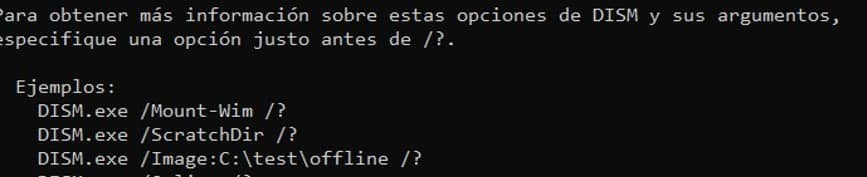
Antes de ejecutar cualquier orden, es fundamental abrir la consola con privilegios de administrador. Para ello, escribe “CMD” en el buscador de Windows y selecciona “Ejecutar como administrador“. La sintaxis básica que utilizaremos para el comando DISM creación imágenes mantenimiento sigue esta estructura:
- `DISM.exe [/Image:] /Online [/Opciones]`
- Aquí, el parámetro `/Online` se refiere al sistema operativo actualmente en ejecución, mientras que `/Image` se utiliza para imágenes sin conexión. Además, es vital entender que DISM puede montar imágenes `.wim` para modificarlas directamente, añadiendo controladores o paquetes de idiomas antes de desplegarlas.
Para garantizar un mantenimiento profesional en tu empresa en Madrid, confía en expertos como Multidisc.es que dominan estas tecnologías.
Soluciones expertas: Creación de imágenes de mantenimiento con DISM paso a paso.
Optimiza tu sistema: Tutorial completo de DISM para reparación y mantenimiento de imágenes WIM.
¿Cómo reparar la imagen de Windows?
Los usuarios pueden usar función en la herramienta para determinar rápidamente si hay algún daño en la imagen local. Sin embargo, no hay que olvidar que este servicio no realizará ninguna acción destinada a reparar y eliminar los fallos detectados.
Para comprobar si hay problemas en la imagen utilizando la herramienta los usuarios deberán realizar el siguiente algoritmo paso a paso ordenado.
Sigue esta guía detallada para sanear Windows
- Análisis de la salud: Primero, debes comprobar si la imagen esta corrupta. para verificar rápidamente el rendimiento, activando el proceso de ejecución directa. para verificar rápidamente el rendimiento y presione la tecla “Enter” en el teclado, activando el proceso de ejecución directa.
Ejecuta: `Dism /Online /Cleanup-Image /CheckHealth` Este comando es rápido y solo notifica si hay corrupción marcada. - Examen profundo: A continuación, realiza un análisis más detallado que tardará varios minutos: Para producir un escaneo avanzado, mucho más largo en el tiempo y más profundo, utilizando la herramienta , para realizar el escaneo extendido en la herramienta DISM.

Ejecuta:`Dism /Online /Cleanup-Image /ScanHealth` Este proceso compara el estado actual con la referencia original.
El comando de comprobación de imágenes de Windows se puede realizar durante bastante tiempo (de 10 a 30 minutos). Y devolver uno de los tres resultados:- No hay detección de corrupción de almacenamiento de componentes – DISM no encontró daños en el almacenamiento de componentes
- El almacén de componentes es reparable – DISM ha detectado errores en el almacenamiento de los componentes y puede solucionarlos
- El almacén de componentes no es reparable: DISM no puede reparar el almacenamiento de componentes de Windows.
- Restauración de componentes: Finalmente, si los pasos anteriores detectan errores, Para eliminar los problemas identificados con la imagen a través de la herramienta , usuarios deberán hacer un simple algoritmo paso a paso de acciones secuenciales. procede con la reparación:

Ejecuta:`Dism /Online /Cleanup-Image /RestoreHealth` El proceso de escaneado y reparación de componentes puede ser bastante largo (30 minutos o más). DISM descargará automáticamente los archivos de imagen perdidos o dañados de los servidores de Windows Update.


Es importante destacar que durante este proceso, DISM descargará archivos limpios desde Windows Update. Sin embargo, si no tienes conexión a internet, deberás especificar una fuente local mediante el parámetro `/Source`.
Asegura la integridad de tus datos implementando estas soluciones de mantenimiento preventivo hoy mismo.
 Comando DISM creación imágenes mantenimiento
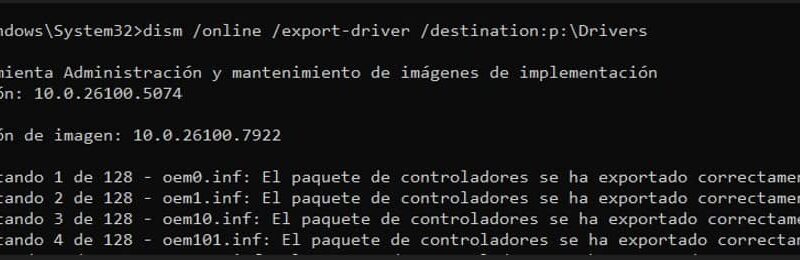
Más allá de la reparación, el verdadero poder de DISM radica en la creación de imágenes de mantenimiento personalizadas. Por ejemplo, si deseas crear una imagen maestra de Windows 11 con todas las actualizaciones y software preinstalado para desplegarla en múltiples ordenadores.
- Ejemplo 1: Captura y creación de una imagen WIM
Supongamos que has configurado un equipo perfecto y deseas clonarlo. Puedes usar DISM para capturar esa instalación:- `DISM /Capture-Image /ImageFile:D:\ImagenMantenimiento.wim /CaptureDir:C:\ /Name:”Imagen Windows Mantenimiento”`
- Este comando crea un archivo `.wim` en la unidad D que contiene una réplica exacta de tu unidad C.
- Ejemplo 2: Montaje y mantenimiento de imagen
Para modificar una imagen existente sin reinstalarla, primero la montamos:- `DISM /Mount-Image /ImageFile:D:\Imagen.wim /Index:1 /MountDir:C:\Montaje`
- Posteriormente, puedes añadir controladores o paquetes:
`DISM /Image:C:\Montaje /Add-Driver /Driver:D:\Drivers\driver.inf` - Finalmente, guardas los cambios y desmontas:
`DISM /Unmount-Image /MountDir:C:\Montaje /Commit`
Estos ejemplos ilustran cómo el comando DISM creación imágenes mantenimiento optimiza la gestión de flotas informáticas, reduciendo drásticamente el tiempo de configuración por equipo.
Necesitas ayuda con la gestión de servidores o sitios web en Madrid? En Multidisc.es ofrecemos soporte técnico especializado para empresas.
Descubre cómo ejecutar el comando DISM creación imágenes mantenimiento para administrar flotas informáticas.
Solución a errores comunes en DISM
A veces, el proceso de reparación falla porque el origen de los archivos está dañado o no se encuentra disponible. Para solucionar esto, podemos usar un archivo de instalación de Windows (ISO) como fuente alternativa.
- Monta la ISO de Windows en una unidad virtual ( unidad G:).
- Ejecuta el siguiente comando para forzar la reparación usando esa fuente: `Dism /Online /Cleanup-Image /RestoreHealth /Source:wim:G:\sources\install.wim:1 /LimitAccess`
El parámetro `/LimitAccess` impide que DISM intente conectar a Windows Update, forzando el uso del archivo local. Esta técnica es especialmente útil en entornos corporativos con redes restringidas o sin acceso a internet.
No permitas que un error de sistema detenga tu productividad. Aplica estas soluciones avanzadas y mantén tu infraestructura operativa.
SFC /scannow: recuperación del sistema Windows
 Antes de recuperar la imagen de Windows con DISM, se recomienda comprobar primero la integridad de los archivos del sistema con la utilidad SFC (System File Checker). Equipo sfc /scannowPermite comprobar la integridad de los archivos del sistema de Windows. Si faltan o están dañados los archivos del sistema, la utilidad SFC intentará recuperar sus copias originales del almacenamiento de componentes del sistema Windows (C:\Windows\WinSxx catálogo).
- findstr /c:”[SR]” %windir%\Logs\CBS\CBS.log >”%userprofile%\Desktop\sfc.txt”
Si el comando sfc /scannow devuelve el error “ Protección de recursos de Windows encontró archivos dañados pero no pudo reparar algunos de ellos.” Lo más probable es que la utilidad no pudiera obtener los archivos necesarios del almacenamiento de componentes de Windows
- Error: 0x800f0906 – No se pudieron descargar los archivos originales.
- Error: 0x800f0950 — DIMS. La operación no se realiza (0x800f0950 – falló DISM. No se realizó ninguna operación)
- Error: 0x800F081F. No se pudieron encontrar los archivos originales.
- En estos casos, debe intentar restaurar el almacenamiento de los componentes de la imagen de Windows utilizando DISM.
- Después de recuperar la imagen, puede reutilizar la utilidad SFC para recuperar archivos del sistema.
TRABAJOS INTELIGENCIA WORDPRESS


La seguridad web no es un evento único, sino un proceso continuo. ¿Necesitas ayuda para implementar en tu WordPress?
En Multidisc.es hacemos que este proceso sea automático y sin dolores de cabeza. Nuestros Planes de Mantenimiento ¿Estas configuraciones te parecen complejas? Nuestro equipo de soporte puede realizarlas por ti. Contáctanos
 SOLICITA DIAGNÓSTICO GRATUITO
  Diagnostico sin compromiso ayuda@multidisc.es
 Recursos Comando DISM
- Oficial de Microsoft Descripción: La fuente primaria y más fiable. Detalla la sintaxis oficial de DISM, opciones de línea de comandos y escenarios de mantenimiento de imágenes tanto online como offline. Imprescindible para verificar parámetros.
- Hetman Recovery Descripción: Artículo base traducido. Ofrece un enfoque práctico centrado en la reparación de errores y la recuperación de datos, sentando las bases para la estructura de este nuevo contenido mejorado.
- Windows Central Descripción: Proporciona contexto de usuario real y casos de uso comunes que complementan la teoría de Microsoft, ideal para enriquecer los ejemplos prácticos y las soluciones a errores específicos.




