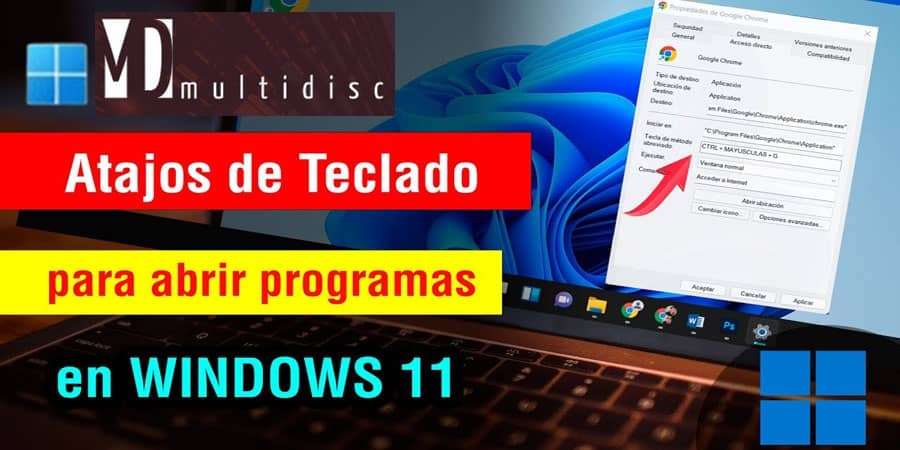
Guía definitiva atajos tecla Windows mas letras Alfabeto: Aquí tienes una lista completa de las combinaciones de la tecla Windows con letras del alfabeto. Ten en cuenta que la función de algunos atajos puede variar ligeramente entre Windows 11, o si tienes aplicaciones específicas instaladas (como Cortana o Copilot).
¿Sigues usando el ratón para todo? Es hora de dar el salto a la velocidad y eficiencia que solo los atajos de teclado pueden ofrecer. Si quieres transformar tu manera de trabajar y navegar por el sistema operativo, dominar las combinaciones de la tecla Windows con las letras del alfabeto es el primer paso hacia la maestría digital.
Los atajos de Windows + Tecla, no solo ahorran segundos preciosos, sino que mantienen tu flujo de trabajo constante y sin interrupciones. En este artículo, exploraremos las combinaciones más útiles para que puedas exprimir al máximo cada sesión frente a la pantalla. ¡Prepárate para redescubrir Windows 11!
 Guía Definitiva de Atajos de Teclado en Windows: De la A a la Z
 Lista de Combinaciones Tecla Windows + Letras
 Lista de Combinaciones Tecla Windows + Letras
Este conjunto de comandos, desde la A hasta la Z, actúa como un pasaporte directo a las funciones más profundas de Windows, permitiéndote realizar acciones en fracciones de segundo. Olvídate de menús interminables y clics innecesarios.
- Tecla Windows + A Abre el Centro de actividades o Configuración rápida (Windows 11).
- Tecla Windows + B Selecciona el área de notificación (la bandeja del sistema) en la barra de tareas.
- Tecla Windows + C Abre Cortana (desactivado por defecto) o Microsoft Copilot (Windows 11).
- Tecla Windows + D Muestra y oculta el escritorio. Minimiza todas las ventanas para mostrar el escritorio.
- Tecla Windows + E Abre el Explorador de archivos.
- Tecla Windows + F Abre el Centro de opiniones (Feedback Hub) para enviar comentarios a Microsoft.
- Tecla Windows + G Abre la barra de juegos para grabar, capturas de pantalla o ver el rendimiento en juegos.
- Tecla Windows + H Inicia la escritura por voz.
- Tecla Windows + I Abre la ventana de Configuración de Windows.
- Tecla Windows + J Resalta una sugerencia de Windows (si hay alguna disponible).
- Tecla Windows + K Abre la función Conectar o Transmitir ,enviar la pantalla a un dispositivo inalámbrico.
Guía de Atajos con la Tecla Windows
- Tecla Windows + L Bloquea el equipo o cambia de cuenta.
- Tecla Windows + M Minimiza todas las ventanas que están abiertas.
- Tecla Windows + N Abre el calendario y el centro de notificaciones (Windows 11).
- Tecla Windows + O Bloquea la orientación de la pantalla en dispositivos tipo tablet.
- Tecla Windows + P Abre el menú para elegir modo de presentación o proyección (duplicar, extender, etc.).
- Tecla Windows + Q Abre la búsqueda (similar a Windows + S).
- Tecla Windows + R Abre el cuadro de diálogo Ejecutar.
- Tecla Windows + S Abre la búsqueda de Windows.
- Tecla Windows + T Permite desplazarte por las aplicaciones abiertas y ancladas en la barra de tareas.
- Tecla Windows + U Abre el Centro de accesibilidad (Configuración de accesibilidad).
- Tecla Windows + V Abre el historial del portapapeles (si está activado).
- Tecla Windows + W Abre el Área de trabajo de Windows Ink o el panel de Widgets (Windows 11).
- Tecla Windows + X Abre el menú de vínculo rápido o menú de administrador .
- Tecla Windows + Y Alterna la entrada entre Windows Mixed Reality y el escritorio.
- Tecla Windows + Z Muestra los comandos disponibles en una aplicación abierta en pantalla completa.
Más de 50 Atajos de Teclado para Windows 10 y 11 que Debes Conocer
Aumenta tu Productividad: Atajos con la Tecla Windows para el Día a Día
Combinaciones muy útiles sin letra
Para complementar, aquí tienes otras combinaciones con la tecla Windows que no usan letras pero son muy prácticas :
-
- Tecla Windows + Flecha Para maximizar, minimizar o anclar ventanas a los lados de la pantalla.
- Tecla Windows + Ctrl + D: Crea un nuevo escritorio virtual.
- Tecla Windows + Ctrl + Flecha Cambia entre escritorios virtuales.
- Tecla Windows + Ctrl + F4: Cierra el escritorio virtual actual.
- Tecla Windows + Tabulador: Abre la Vista de tareas para ver todos los escritorios y ventanas abiertas.
- Tecla Windows + Barra espaciadora: Cambia el idioma del teclado y la distribución.
- Tecla Windows + Signo más (+): Abre la Lupa y amplía la pantalla.
- Tecla Windows + Impr Pant (PrtScn): Toma una captura de pantalla y la guarda automáticamente en la carpeta “Capturas de pantalla“.
Espero que esta lista te sea de gran utilidad para moverte por Windows con mayor rapidez y eficiencia. Si tienes alguna duda sobre algún atajo en particular, consulta con Multidisc.es.
 TRABAJOS MULTIDISC WORDPRESS
 TRABAJOS MULTIDISC WORDPRESS

La seguridad web no es un evento único, sino un proceso continuo. ¿Necesitas ayuda para implementar en tu WordPress?
En Multidisc.es hacemos que este proceso sea automático y sin dolores de cabeza. Nuestros Planes de Mantenimiento WordPress ¿Estas configuraciones te parecen complejas? Nuestro equipo de soporte puede realizarlas por ti. Contáctanos
 SOLICITA DIAGNÓSTICO GRATUITO
  Diagnostico sin compromiso ayuda@multidisc.es
 Recursos atajos tecla Windows mas letras
- Soporte Oficial de Microsoft Descripción: La fuente más autorizada y actualizada. Su documentación oficial, como el artículo “Métodos abreviados de teclado de Windows”, es la base para cualquier investigación seria, garantizando que los atajos sean correctos y estén verificados para las últimas versiones del sistema operativo
- IONOS Digital Guide Descripción: Ofrece una de las guías más completas y bien estructuradas en español. Destaca por sus tablas detalladas que diferencian los atajos por versiones de Windows (7, 8.1, 10) y por categorías, como atajos generales y de gestión de ventanas, lo que facilita enormemente la consulta
- Computer Hoy Descripción: Un referente en tecnología para el público hispanohablante. Su sección de tutoriales y guías prácticas es excelente, ya que no solo enumeran atajos, sino que explican conceptos avanzados como el uso de Microsoft PowerToys para personalizar y crear combinaciones de teclas propias, un tema de gran interés para usuarios avanzados
- ShortcutWorld.com Descripción: Una enciclopedia wiki dedicada exclusivamente a los atajos de teclado. Aunque la interfaz es básica, su base de datos es inmensa, cubriendo no solo Windows, sino también cientos de programas específicos como Photoshop, AutoCAD o Chrome, convirtiéndola en un recurso de valor incalculable para encontrar combinaciones muy concretas




