Sonidos alerta en disco duros: Guía definitiva para detectar fallos Los discos duros mecánicos (HDD) son dispositivos fascinantes que, a pesar de los avances en tecnología SSD, siguen siendo la columna vertebral de muchos sistemas de almacenamiento. Sin embargo, su naturaleza mecánica los hace susceptibles a desgaste. “Escuchar sonidos alerta en disco duros” es la primera señal de que algo no funciona correctamente. En este artículo, analizaremos qué ruidos son normales y cuáles indican una inminente pérdida de datos.
 En la mayoría de los casos, si el disco duro comienza a emitir sonidos inusuales, esto suele ser señal de algún tipo de problema. ¿Cuál exactamente? Lo veremos más adelante. Lo más importante que quiero destacar es que, apenas notes estos ruidos, es fundamental que te preocupes por hacer copias de seguridad de tu información valiosa: ya sea en la nube, en un disco duro externo, una memoria USB u otro dispositivo. Hay una alta probabilidad de que, poco después de que el disco empiece a sonar de manera diferente a lo habitual, los datos que contiene puedan volverse inaccesibles de forma repentina.
Los distintos sonidos del disco duro pueden indicar diferentes fallos, aunque no siempre es así: en algunos casos, podrían ser simplemente parte del funcionamiento normal del disco. El objetivo de este artículo es ayudarte a identificar qué está ocurriendo en tu situación particular.
 Aprende a identificar los sonidos alerta en disco duros antes de perder tu información.
 Detalle sobre los sonidos Discos Duros
 Detalle sobre los sonidos Discos Duros
Antes de entrar en detalle sobre los sonidos específicos de los distintos discos duros, hay algunos puntos importantes que conviene tener en cuenta:
- Los discos duros no son silenciosos: el nivel de ruido durante el funcionamiento puede variar bastante de un modelo a otro. Algunos discos pueden “gruñir”, “traquetear” o incluso golpetean suavemente cuando están funcionando con total normalidad.
- – Cambiar la posición de la unidad del sistema, reemplazar la caja de la PC o quitar la tapa puede hacer que los sonidos que antes pasaban desapercibidos se vuelvan más notorios.
- – Un disco que no esté bien sujeto dentro del gabinete puede generar más ruido del que haría si estuviera correctamente fijado.
Todas estas son situaciones comunes. Si el disco comienza a emitir sonidos poco habituales que, en las mismas condiciones de siempre, antes no estaban presentes, en la mayoría de los casos esto indica una falla en algún componente del disco duro. Sin embargo, también existen otras posibilidades:
- – El deterioro de la fuente de alimentación o la compra de nuevos componentes que consuman más energía puede provocar que no llegue suficiente energía al disco duro en las líneas correspondientes, lo que podría generar ruidos extraños en su funcionamiento.
- – La conexión de discos duros o SSD adicionales (especialmente si están defectuosos) al mismo controlador SATA puede ocasionar problemas al operar un disco duro que previamente funcionaba bien, manifestándose también en forma de sonidos atípicos.
Guía técnica completa sobre diagnóstico de ruidos extraños en HDD y SSD.
En resumen: si notas algo extraño en el sonido del disco, no te guíes únicamente por lo que explicamos a continuación. Puede que el disco esté bien, que ese sonido sea normal en él, o quizás convenga probar su funcionamiento en otro equipo.

 ¿Qué sonidos son normales en un HDD?
 ¿Qué sonidos son normales en un HDD?
 Antes de entrar en pánico, es crucial distinguir entre el funcionamiento estándar y los ruidos anómalos. Un disco duro saludable emite un zumbido suave y constante, producto de los platos girando a velocidad constante (RPM). Además, es común escuchar “clics” suaves y rápidos cuando el sistema operativo accede a datos específicos; esto es el actuador moviendo los cabezales.
No obstante, si el ruido se convierte en un grind constante o un chirrido agudo, estamos ante una situación diferente. Por lo tanto, la clave está en la intensidad y la frecuencia del sonido. Si tienes dudas sobre la salud de tu hardware, en “Multidisc.es” ofrecemos diagnósticos profesionales para empresas en Madrid, asegurando la integridad de tus datos.
Tenga en cuenta que algunos modelos de disco duro WD tienen una función PWL (Preventive Wear Leveling), que mueve automáticamente las cabezas sobre el disco aproximadamente una vez cada 5 segundos para distribuir la lubricación y nivelar el equilibrio de desgaste, esto también conduce a la aparición de sonidos incluso cuando el disco está en funcionamiento
¿No estás seguro si el ruido es normal? Realiza una copia de seguridad inmediata y continúa leyendo para identificar el problema.
Identificación de sonidos en disco duros críticos
 Cuando un disco duro empieza a fallar, los “sonidos alerta en disco duros” suelen enmarcarse en tres categorías principales: clics repetitivos, zumbidos electrónicos o chirridos mecánicos. Estos síntomas suelen indicar fallos físicos que el software no puede reparar.
- El temido “Click of Death” (Clic de la muerte) Este es el sonido más icónico de un fallo catastrófico. Se trata de un clic rítmico y fuerte que se repite cada pocos segundos. Generalmente, ocurre cuando el cabezal de lectura/escritura no puede ubicar los datos y reinicia su posición constantemente. Como resultado, el disco puede no ser reconocido por la BIOS.
- Chirridos y ralladuras Un sonido similar al de un metal raspando contra otro metal indica que los cabezales están tocando físicamente los platos del disco. Esto es extremadamente peligroso, ya que destruye la capa magnética donde se almacena la información.
- “Llamada a la acción:“ Si escuchas alguno de estos sonidos, apaga el equipo de inmediato para evitar daños mayores en la superficie del disco.
¿Tu disco duro hace ruidos? Soluciona el ‘Click of Death’ y otros fallos mecánicos.
 Modelos Discos duros y sonidos

- Discos duros y sonidos de Seagate
- HDD Seagate en una computadora portátil con cabezas estropeadas (por ejemplo, después de una caída) puede hacer clic, golpear o “perforar” sonidos.
- Unidades Seagate con cabezas de escritorio dañadas Computadora Hace clic y hace un chirrido corto cuando está encendido y escindido.
- Los problemas con el husillo pueden evidenciarse mediante repetidos intentos de aumentar la velocidad de rotación del disco, que se escucha claramente.
- HDD Seagate en una computadora portátil con cabezas dañadas (por ejemplo, después de una caída) puede hacer clic, golpear o “perforar” sonidos, chirrido regular de alta frecuencia.
- Sonidos discos duros de Samsung
- Los discos duros de Samsung con cabezas problemáticas hacen múltiples clics, o un solo clic, y luego ralentizan la rotación.
- En presencia de sectores que funcionan mal en discos magnéticos, HDD Samsung puede hacer sonidos de rascado al intentar acceder a ellos.
- Disco duro de Toshiba: Sonidos
- Con un husillo atascado en Disco duro Toshiba portátil, hace sonidos como si tratara de relajarse y ganar velocidad, pero la aceleración se interrumpe.
- Cuando falla, el disco duro de Toshiba puede hacer un sonido de rayado y sonriente. A veces de alta frecuencia, similar al chillido.
- Los clics del disco duro cuando están encendidos pueden indicar que el problema con los cabezales magnéticos.
Estudio de sonidos en discos duros
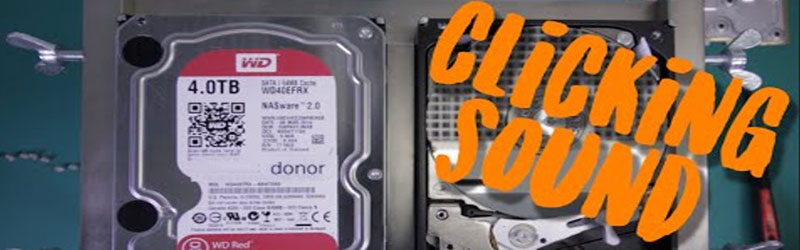 Como puedes ver, la mayoría de las señales y sus causas suelen ser muy parecidas. Si de repente tu disco duro empieza a hacer ruidos extraños como los que mencionamos en esta lista, lo primero que debes hacer es crear una copia de seguridad de tus archivos importantes en otro lugar. Si ya es tarde y no se puede acceder a los datos del disco, lo mejor es desconectar por completo el disco duro de la computadora para evitar daños mayores y contactar a especialistas en recuperación de datos —siempre que la información sea realmente valiosa, claro, porque este tipo de servicio no suele ser económico.
 Ejemplos prácticos con soluciones comunes
 Ejemplos prácticos con soluciones comunes
A continuación, presentamos situaciones reales de “sonidos alerta en disco duros” y sus posibles soluciones temporales o diagnósticos.
- Ejemplo 1: Disco externo con zumbido constante “Problema:” El disco duro externo emite un zumbido grave y no monta en Windows. “Causa:” Falta de energía en el puerto USB. “Solución:” Conectar el disco a un puerto USB trasero (directo a la placa base) o utilizar un cable con doble conector de energía (Y-cable).
- Ejemplo 2: Clics esporádicos al iniciar Windows “Problema:” El equipo tarda en arrancar y se escuchan clics lentos. “Causa:” Sectores dañados o “bad sectors” que obligan al cabezal a reintentar la lectura. “Solución:” Clonar el disco urgentemente a uno nuevo utilizando herramientas como Clonezilla o Acronis.
Para gestionar estos entornos complejos, especialmente en servidores WordPress, contar con expertos es vital. En “Multidisc.es” ayudamos a empresas a mantener sus infraestructuras digitales seguras y optimizadas.
“Llamada a la acción:” Identifica cuál de estos ejemplos se ajusta a tu caso y procede con cautela para salvaguardar tu información.
Guía paso a paso para diagnosticar tu HDD
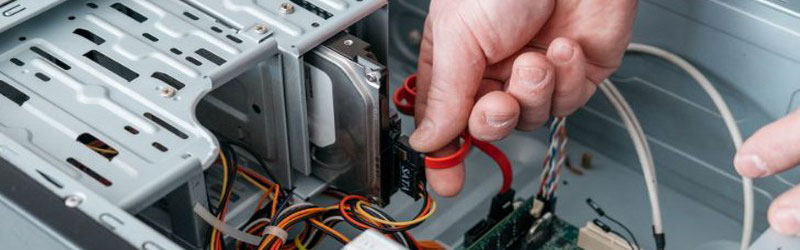 Si detectas “sonidos alerta en disco duros“, sigue esta metodología para confirmar el estado del dispositivo antes de que sea demasiado tarde.
- Paso 1: Aislamiento del ruido Primero, apaga el equipo y abre el chasis. Enciende el PC y acerca tu oído al disco duro (sin tocar los circuitos). Confirma que el sonido proviene del HDD y no de un ventilador obstruido o la fuente de alimentación. A menudo, confundimos el roce de un cable con un ventilador con un fallo de disco.
- Paso 2: Verificación SMART (S.M.A.R.T.) Seguidamente, accede a la BIOS/UEFI al iniciar el PC. Busca la sección de estado del disco. Si aparece un error “SMART Status Bad”, el diagnóstico es definitivo: el disco está fallando. Para un análisis más profundo en Windows, descarga herramientas como CrystalDiskInfo.
- 1. Descarga e instala CrystalDiskInfo.
- 2. Ejecuta el programa y observa el estado de salud.
- 3. Si ves “Precaución” o “Malo”, presta atención a los contadores de “Reallocated Sectors Count“.
- Paso 3: Prueba de superficie Finalmente, utiliza la herramienta Victoria o HDDScan para escanear la superficie. Si el programa se detiene o reporta errores de lectura (bloques rojos), la superficie magnética está degradada. “Llamada a la acción:” No ignores los resultados de estas pruebas; un fallo inminente requiere acción inmediata.
Detecta fallos físicos en discos duros: síntomas, sonidos y soluciones prácticas.
El mejor tutorial paso a paso para recuperar datos de discos duros con ruidos.
Soluciones y prevención de fallos mecánicos
Detectar “sonidos alerta en disco duros” a tiempo puede salvar tus archivos. La solución varía según la gravedad.
- Software de diagnóstico y reparación lógica Si el ruido es leve y se debe a fragmentación o sectores lógicos dañados, ejecutar `chkdsk /f /r` desde la consola de comandos de Windows puede solucionar inestabilidades. Sin embargo, esto no repara daños físicos.
- Reemplazo del hardware Ante “sonidos alerta en disco duros” de naturaleza mecánica (chirridos o golpes), la única solución segura es el reemplazo. Intenta clonar el disco a un SSD o un HDD nuevo. Los SSD (Solid State Drive) son la mejor alternativa de upgrade, ya que no tienen partes móviles y son completamente silenciosos.
Para empresas que dependen de sitios web, la migración de datos es crítica. En “Multidisc.es” nos especializamos en la migración y gestión de servidores WordPress en Madrid, minimizando el tiempo de inactividad de tu negocio. Llamada a la acción: Considera actualizar a un SSD para eliminar los riesgos mecánicos y mejorar el rendimiento drásticamente.
TRABAJOS INTELIGENCIA WORDPRESS

 La seguridad web no es un evento único, sino un proceso continuo. ¿Necesitas ayuda para implementar en tu WordPress?
En Multidisc.es hacemos que este proceso sea automático y sin dolores de cabeza. Nuestros Planes de Mantenimiento ¿Estas configuraciones te parecen complejas? Nuestro equipo de soporte puede realizarlas por ti. Contáctanos
 SOLICITA DIAGNÓSTICO GRATUITO
  Diagnostico sin compromiso ayuda@multidisc.es
 Recursos sonidos alerta en disco duros
- Remontka.pro Descripción: Artículo técnico en ruso que clasifica los tipos de ruidos en discos duros. Ofrece una visión general sobre el “click of death” y herramientas de diagnóstico básico, sirviendo como la base estructural para este contenido.
- Acronis.com Descripción: Guía experta de Acronis que detalla las diferencias sonoras entre fallos eléctricos y mecánicos. Proporciona consejos avanzados sobre cuándo intentar la recuperación de datos y cuándo abstenerse para no empeorar el daño físico.
- Crystalmark.info Descripción: Documentación oficial de CrystalDiskInfo, la herramienta estándar para la lectura de datos S.M.A.R.T. Se utilizó para detallar el paso a paso del diagnóstico lógico y la interpretación de los códigos de salud del disco.
- Hdsentinel.com Descripción: Web oficial de Hard Disk Sentinel, utilizada para ampliar información sobre el monitoreo de temperatura y predicción de fallos. Aporta datos sobre cómo la temperatura afecta la mecánica interna y genera ruidos por dilatación.




