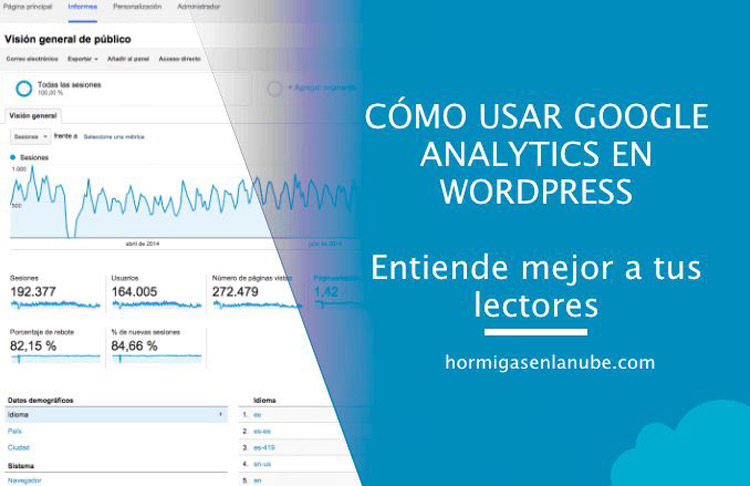
Incluir Google Analytics: WordPress , hay usuarios de WordPress tienen dificultades para conectar Google Analytics a su sitio de WordPress y pierden la oportunidad de recopilar datos sobre sus usuarios.
Afortunadamente, existen varias formas de agregar Google Analytics a WordPress. Estas técnicas son muy simples y útiles en una variedad de situaciones una vez que sabes lo que estás haciendo.
 Introducción a Google Analytics

Antes de conectar Google Analytics a tu sitio de WordPress, es mejor entender qué es y cómo funciona. En resumen, esta plataforma monitoriza la actividad de tu sitio web y te proporciona datos clave para ayudarte a mejorarlo:
Mediante un fragmento de código insertado en el encabezado de cada una de las páginas de tu sitio, Google Analytics reúne una gran variedad de información, que puede dividirse en cinco categorías:
- Información en tiempo real: Muestra lo que está sucediendo en tu sitio en el momento específico en que estás viendo el informe.
- Audiencia de trafico: Incluye información sobre quiénes visitan tu sitio, incluyendo datos demográficos.
- Adquisición de trafico orgánico: Explica cómo tu sitio adquiere tráfico.
- Comportamiento de los usuarios: Muestra lo que los visitantes hacen en tu sitio, incluyendo los clics de los botones y cuáles de tus páginas son las más populares.
- Conversiones de usuarios: Un informe avanzado para ser usado en conjunto con los objetivos de Google Analytics, para rastrear la actividad como suscripciones a listas de correo electrónico o ventas de comercio electrónico.
Hay mucho que ver y aprender en tu panel de control de Google Analytics. Esto puede ayudarte a mejorar tu sitio de muchas maneras. Consulte a nuestra compañía Multidisc al instalación de Google Analytic en sus paginas.
 Los Análisis son Importantes para su WordPress
 Los Análisis son Importantes para su WordPress
 Los análisis son valiosos para muchos aspectos diferentes de su sitio web si sabe cómo aprovecharlos al máximo. Cuatro áreas clave relevantes para cualquier tipo de sitio web incluyen:
- Estrategia de marketing de contenidos. Al considerar sus publicaciones, páginas, productos u otro contenido más popular, puede determinar qué es lo que más les gusta a sus visitantes. La clave para aumentar las visitas a la página y el tráfico es crear más contenido del tipo que mejor reseñe con su audiencia (aquí se explica cómo comenzar con la investigación de palabras clave y cómo optimizar WordPress para SEO).
- Marketing trafico entrante. Comprender de dónde proviene su tráfico puede indicarle qué estrategias de marketing están funcionando y cuáles no. De esta manera podrás centrar tus esfuerzos y presupuesto en los métodos que produzcan mayores resultados.
- Segmentación de audiencia. Comprender a su audiencia es clave para comunicarse con ellos de manera efectiva y fomentar las conversiones. Con los análisis, puede crear subgrupos para marketing dirigido.
- Auditoría de experiencia de usuario (UX). Los flujos de comportamiento del usuario pueden revelar problemas con la navegación o el diseño del sitio web. Identificar contenido de bajo rendimiento y páginas con altas tasas de rebote puede ayudarle a mejorar las áreas problemáticas.
Si tiene un sitio de comercio electrónico, los informes de conversión también son útiles para realizar un seguimiento de las ventas y los ingresos.
Resumiendo: los números en sí no siempre importan. La forma en que se aplican los conocimientos adquiridos con Google Analytics es donde reside el valor. Abordar los puntos problemáticos y aplicar las mejores técnicas de marketing a su sitio web puede aumentar el tráfico, las conversiones y los ingresos. Solicite ayuda a empresa especializada Multidisc
 Resumiendo: los números en sí no siempre importan. La forma en que se aplican los conocimientos adquiridos con Google Analytics es donde reside el valor. Abordar los puntos problemáticos y aplicar las mejores técnicas de marketing a su sitio web puede aumentar el tráfico, las conversiones y los ingresos. Solicite ayuda a empresa especializada Multidisc
 Metodos añadir Google Analytics a WordPress
 Si estás tratando de reunir datos sobre tus usuarios, aquí tienes diferentes maneras de conectar Google Analytics a tu sitio de WordPress. Asumiremos que ya tienes una cuenta de Google Analytics configurada. Si no la tienes, ve y crea una primero, y luego regresa para tus próximos pasos.
-
- Plugin de Google Analytics para WordPress. La forma más simple para la mayoría de los usuarios de WordPress de añadir Google Analytics a sus sitios es con un plugin de Google Analytics WordPress. Este método te ahorra tener que editar el código de tu sitio web.
- Plugin Site Kit de Google Este plugin gratuito conecta Google Analytics a tu sitio de WordPress en sólo unos pocos clics, pero eso no es todo. Además de la analítica, este plugin extrae datos de otros servicios proporcionados por Google, como la Google Search Console, Google AdSense y PageSpeed Insights, permitiéndote construir un bonito panel de control basado en Google como fuente de datos.
- Plugin GA Google Analytics El plugin gratuito de GA Google Analytics de Jeff Starr tiene más de 450.000 instalaciones activas y una calificación de cinco estrellas:
Después de instalar y activar el plugin de Google Analytics WordPress, todo lo que tienes que hacer es añadir tu ID de seguimiento de Google Analytics en su configuración. Para recuperar tu ID de seguimiento, ve a tu cuenta de Google Analytics y haz clic en Admin en la barra lateral.
Este plugin también te permite elegir si quieres que el código de seguimiento se coloque en el encabezado o en el pie de página, añadir un código de seguimiento personalizado, forzar el SSL, desactivar el seguimiento para los usuarios administradores y algunas otras opciones útiles.
- Conectar Manualmente Google Analytics y WordPress Si no desea utilizar un complemento, puede agregar fácilmente el código de seguimiento de Google Analytics directamente a su tema de WordPress a través del archivo funciones.php.
Si elige la instalación manual, debe utilizar un tema secundario para que su código de seguimiento no se sobrescriba cada vez que actualice su tema de WordPress. Sin embargo, antes de realizar cambios, es una buena idea hacer una copia de seguridad. Una vez que el tema secundario esté activo, deberá pegar el código de seguimiento de Google Analytics en su archivo header.php antes de la etiqueta de cierre.
Para encontrar su código de seguimiento de Google Analytics, vaya a su cuenta y acceda a la información de seguimiento como se describe anteriormente. Luego puede copiar el script del cuadro debajo de la etiqueta del sitio de Google:
- Integrar Google Analytics con Google Tag Manager Otra forma de agregar Google Analytics a WordPress es utilizar Google Tag Manager. En realidad, esto se aplica a sitios que incorporan scripts para múltiples propósitos, no solo para análisis.
- Plugin de Google Analytics para WordPress. La forma más simple para la mayoría de los usuarios de WordPress de añadir Google Analytics a sus sitios es con un plugin de Google Analytics WordPress. Este método te ahorra tener que editar el código de tu sitio web.
complemento gratuito de WordPress
 Google Tag Manager
-
- es un sistema de gestión de etiquetas. Le permite actualizar rápida y fácilmente etiquetas y fragmentos en su sitio web o aplicación móvil, como los que se utilizan para el análisis del tráfico y la optimización del marketing.Puede agregar y actualizar scripts desde la interfaz de usuario de Tag Manager sin tener que editar el código de su sitio web en WordPress. Esto reduce los errores y evita tener que involucrar a los desarrolladores al configurar las etiquetas.
- La forma más sencilla es utilizar el complemento gratuito de WordPress del Administrador de etiquetas de Google. Actualmente cuenta con más de 350.000 instalaciones activas y una calificación de cinco estrellas:
- Conectar Manualmente Google Analytics Si prefieres no usar un plugin, también es bastante sencillo añadir el código de seguimiento de Google Analytics directamente a tu tema de WordPress a través del archivo functions.php.
Si vas a la ruta manual, es esencial que uses un tema hijo para que tu código de seguimiento no se sobrescriba cada vez que actualices el tema de WordPress. Sin embargo, antes de hacer cualquier cambio, siempre es una buena práctica hacer una copia de seguridad. Una vez que el tema hijo esté activo, tendrás que pegar el código de seguimiento de Google Analytics justo antes de la etiqueta de cierre en tu archivo header.php.Para encontrar tu código de seguimiento de Google Analytics, ve a tu cuenta y accede a información de seguimiento como se describe en el método anterior. A continuación, puedes copiar el script desde el cuadro que se encuentra debajo de la Google Site Tag:
- Sincronizar Google Analytics Localmente El último método que puedes usar es sincronizar el script de Google Analytics localmente en tu propio servidor. Por favor, ten en cuenta que este método no está soportado por Google.
Sin embargo, hay un par de razones por las que podrías querer hacer esto. Primero, sincronizar Google Analytics localmente puede reducir tus peticiones HTTP externas. Además, tendrás un control total sobre el almacenamiento en caché del archivo para que puedas usar las cabeceras de la caché de tu propio servidor.
Esto es importante para mejorar el rendimiento del sitio web. Si usas Google PageSpeed Insights, puede que hayas visto una advertencia de « Servir a los activos estáticos con una política de caché eficiente» para tu script de Google Analytics:
- Sincronización con Complete Analytics Optimization Suite Para empezar, recomendamos usar la Complete Analytics Optimization Suite (CAOS), un plugin gratuito creado y desarrollado por Daan van den Bergh.
Cuando instalas CAOS e introduces tu ID de seguimiento de Google Analytics, el plugin añade el código necesario para Google Analytics a tu página web de WordPress. Luego descarga y guarda el archivo analytics.js en tu servidor, y lo mantiene actualizado usando un script programado en wp_cron().
Recomendamos configurar el script para que se cargue en el pie de página yendo a Configuración > Optimizar Análisis y seleccionando la opción Pie de página en Posición del código de seguimiento: - Sincronizar Google Analytics localmente con Perfmatters Otro plugin que puedes usar para análisis locales es Perfmatters. Es un plugin de optimización del rendimiento de sitios web premium creado por Brian Jackson y su hermano Brett.
Entre sus muchas características, también hay una opción para sincronizar Google Analytics localmente introduciendo tu ID de rastreo. Como en el caso de CAOS, también puedes configurar el script para que se cargue en el pie de página en lugar del encabezado.
- Sincronización con Complete Analytics Optimization Suite Para empezar, recomendamos usar la Complete Analytics Optimization Suite (CAOS), un plugin gratuito creado y desarrollado por Daan van den Bergh.
 OTROS ARTICULOS DE WORDPRESS

 La seguridad web no es un evento único, sino un proceso continuo. ¿Necesitas ayuda para implementar en tu WordPress?
En Multidisc.es hacemos que este proceso sea automático y sin dolores de cabeza. Nuestros Planes de Mantenimiento WordPress incluyen todo lo anterior para que tu sitio no solo sea seguro hoy, sino que siga siéndolo mañana.
Ofrecemos una Evaluación de Seguridad sin costo para auditar tu sitio, identificar puntos críticos y proponerte una estrategia a medida. Contáctanos para convertir la seguridad de tu web en un proceso sólido y continuo.
 Recursos Google Analytics en WordPress
 Recursos Google Analytics en WordPress
- Google Developers Descripción: Documentación oficial para desarrolladores sobre implementación de GA4. Incluye guías de instalación, parámetros de configuración avanzada, API de medición y ejemplos de código para eventos personalizados.
- WPBeginner Descripción: Guía completa con 4 métodos: plugin, tema hijo, header/footer y Google Tag Manager. Comparativa técnica, consideraciones de rendimiento y pasos para verificación de instalación correcta.
- GTM4WP Descripción: Plugin oficial y documentación para implementar GTM en WordPress. Permite gestión centralizada de GA4, Facebook Pixel y otros códigos de seguimiento sin modificar archivos del tema.
- Analytics Edge Descripción: Tutorial avanzado para desarrolladores. Cubre implementación programática, eventos personalizados para formularios, e-commerce tracking y optimización de rendimiento con carga diferida.




